
MediaToaster використовує Telegram Bot API для публікації контенту у ваших Telegram-каналах і групах. Цей посібник проведе вас через створення бота, отримання облікових даних і підключення його до MediaToaster.
Перш ніж почати
- • Вам потрібен обліковий запис Telegram
- • Ви маєте бути адміністратором каналу/групи, до якої хочете публікувати
- • Процес займає близько 5-10 хвилин
Створіть Telegram-бота
Ваш бот, ваші правила
Бота потрібно створити лише один раз. Один бот можна використовувати для кількох каналів і груп. Ви маєте повний контроль над своїм ботом і можете керувати ним у будь-який час через BotFather.
1.1. Відкрийте BotFather
BotFather - це офіційний бот, який керує всіма ботами Telegram. Знайдіть @BotFather у Telegram або натисніть посилання, щоб відкрити його.
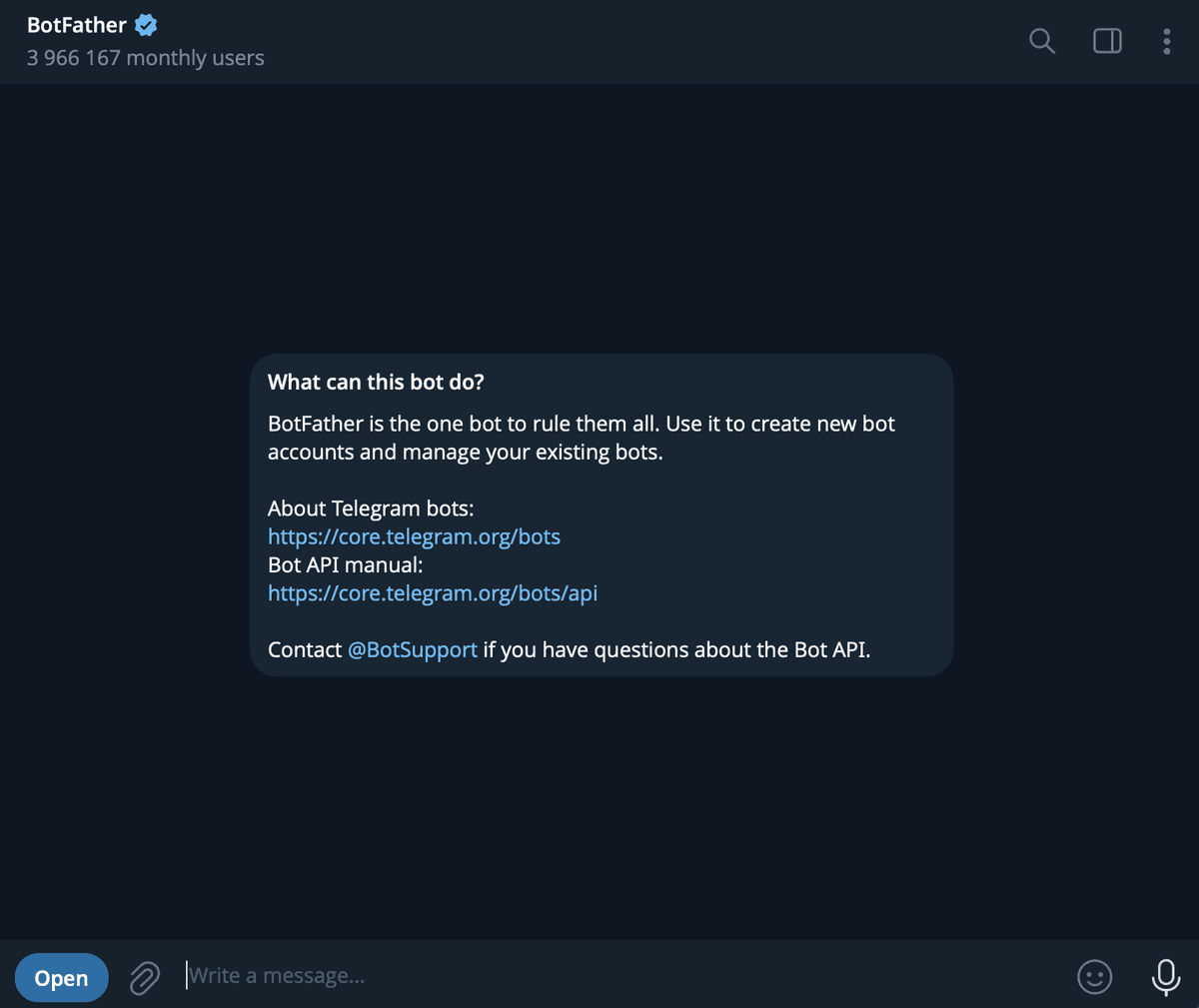
1.2. Створіть нового бота
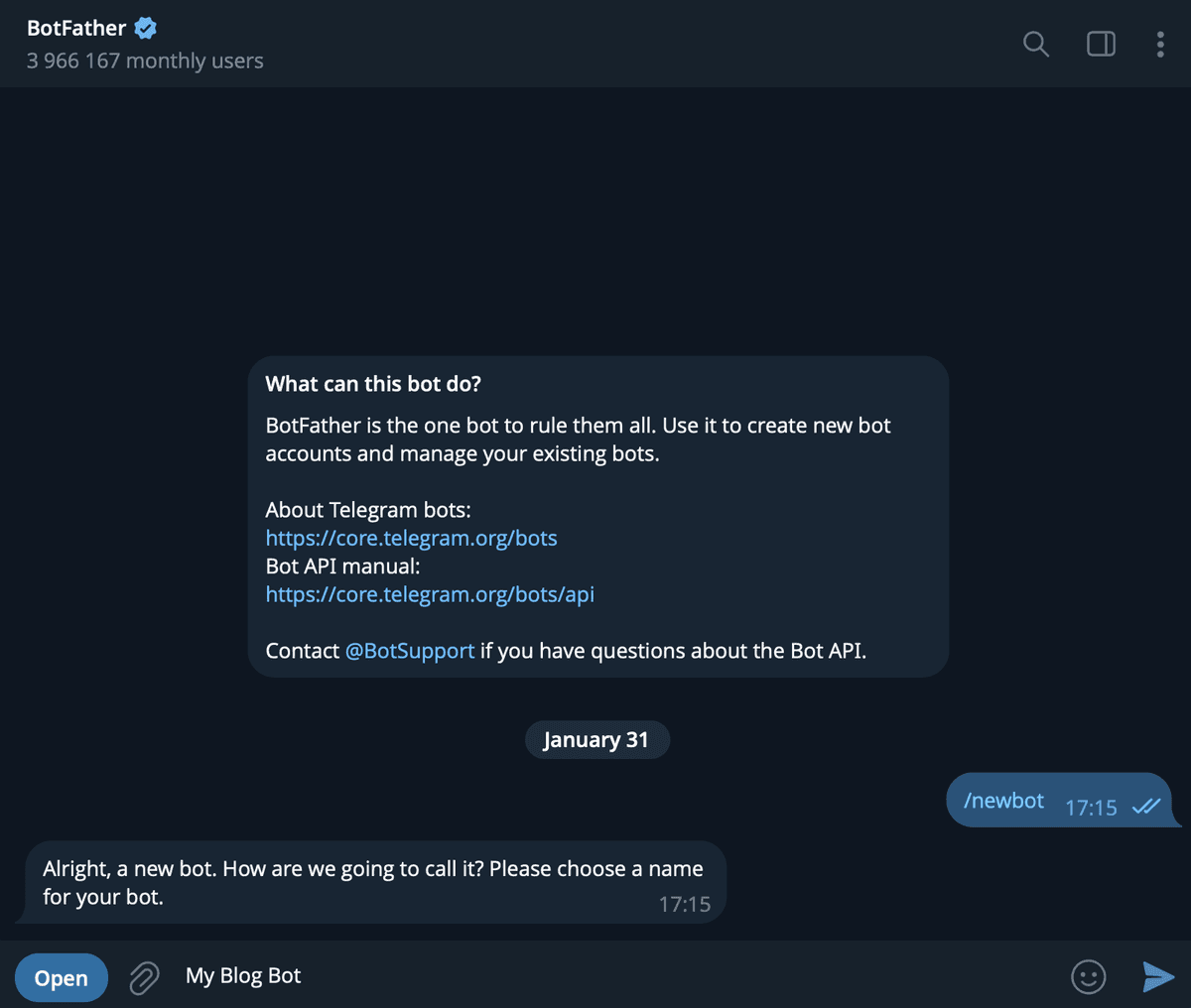
У чаті з BotFather надішліть команду:
1.3. Оберіть ім'я
BotFather попросить вас обрати ім'я для бота. Це відображуване ім'я, яке бачитимуть користувачі. Наприклад:
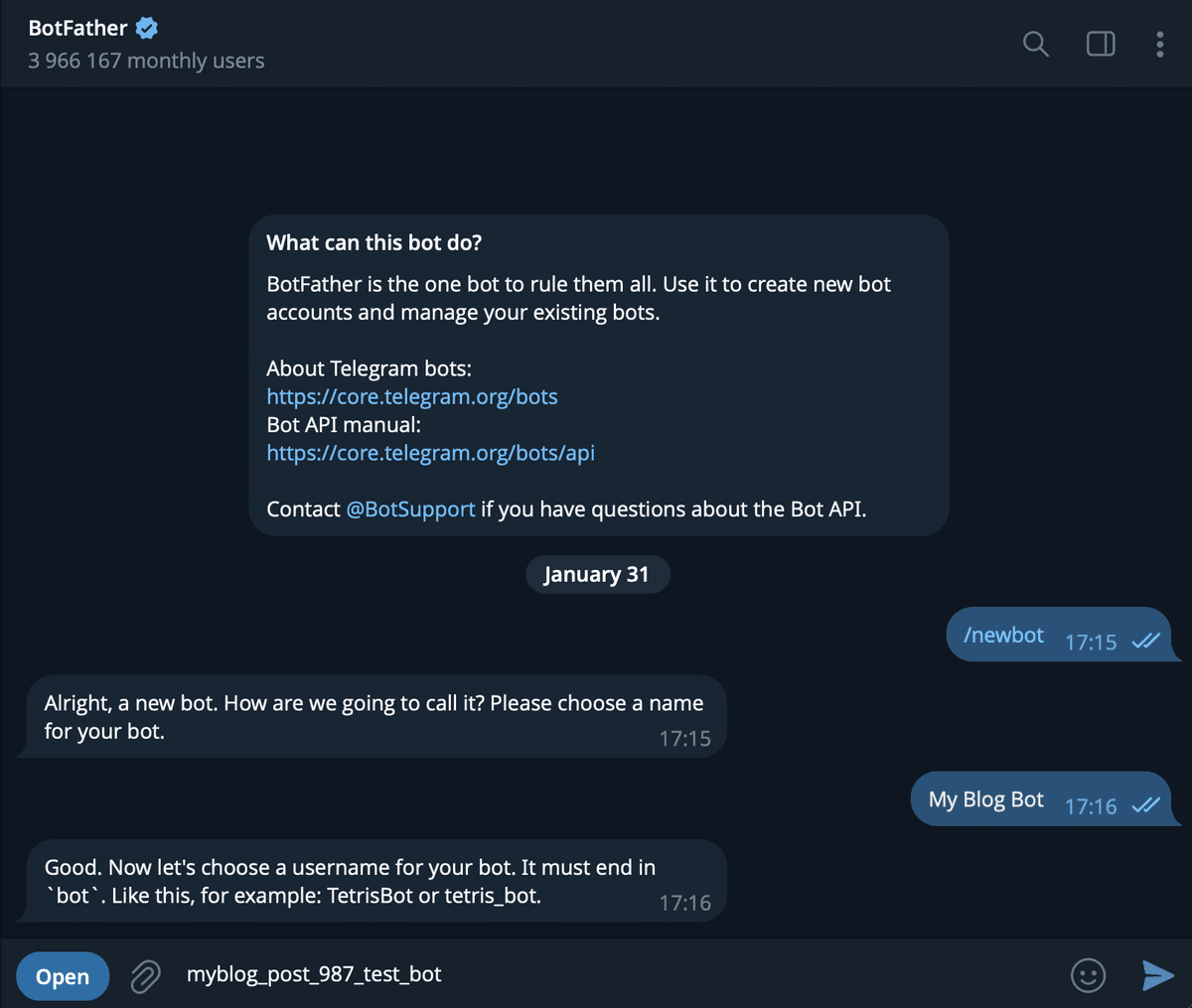
1.4. Оберіть ім'я користувача
Далі оберіть ім'я користувача для свого бота. Воно має закінчуватися на bot. Наприклад:
Примітка: Ім'я користувача має бути унікальним серед усіх ботів Telegram. Якщо воно зайняте, спробуйте додати цифри чи символи підкреслення.
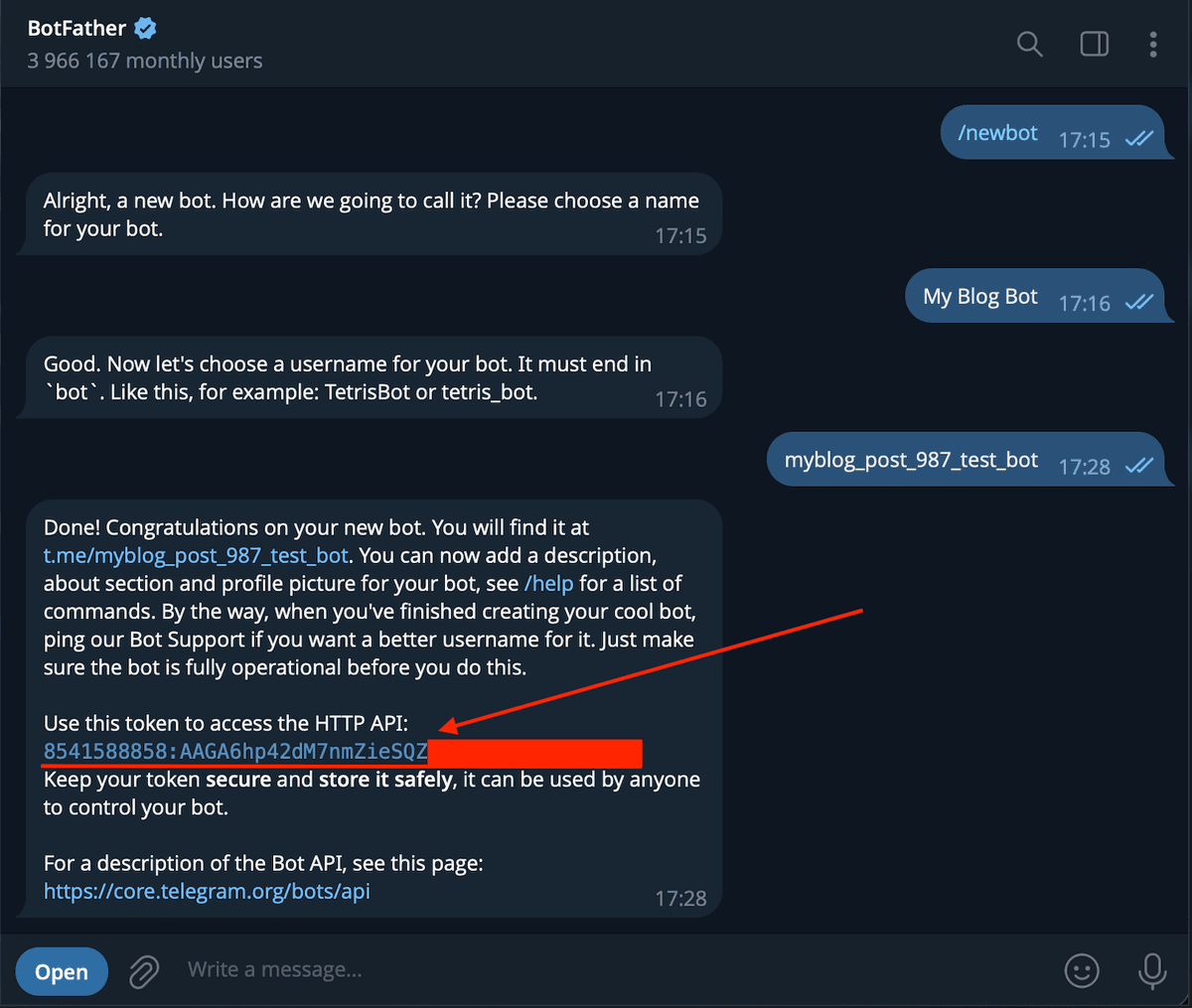
1.5. Скопіюйте токен свого бота
BotFather надішле вам повідомлення з токеном бота. Виглядає він приблизно так:
⚠️ Важливо: Тримайте цей токен у таємниці! Будь-хто з цим токеном може керувати вашим ботом.
Додайте бота до свого каналу чи групи
Оберіть, який тип хочете налаштувати (натисніть, щоб розгорнути)
Додайте бота до MediaToaster
3.1. Перейдіть до Інтеграцій
У MediaToaster перейдіть у Ваш проєкт → Соціальні мережі
3.2. Натисніть "Підключити Telegram"
Натисніть кнопку Підключити платформу.
3.3. Оберіть Telegram
У вікні, що з'явиться, оберіть Telegram і натисніть на нього.
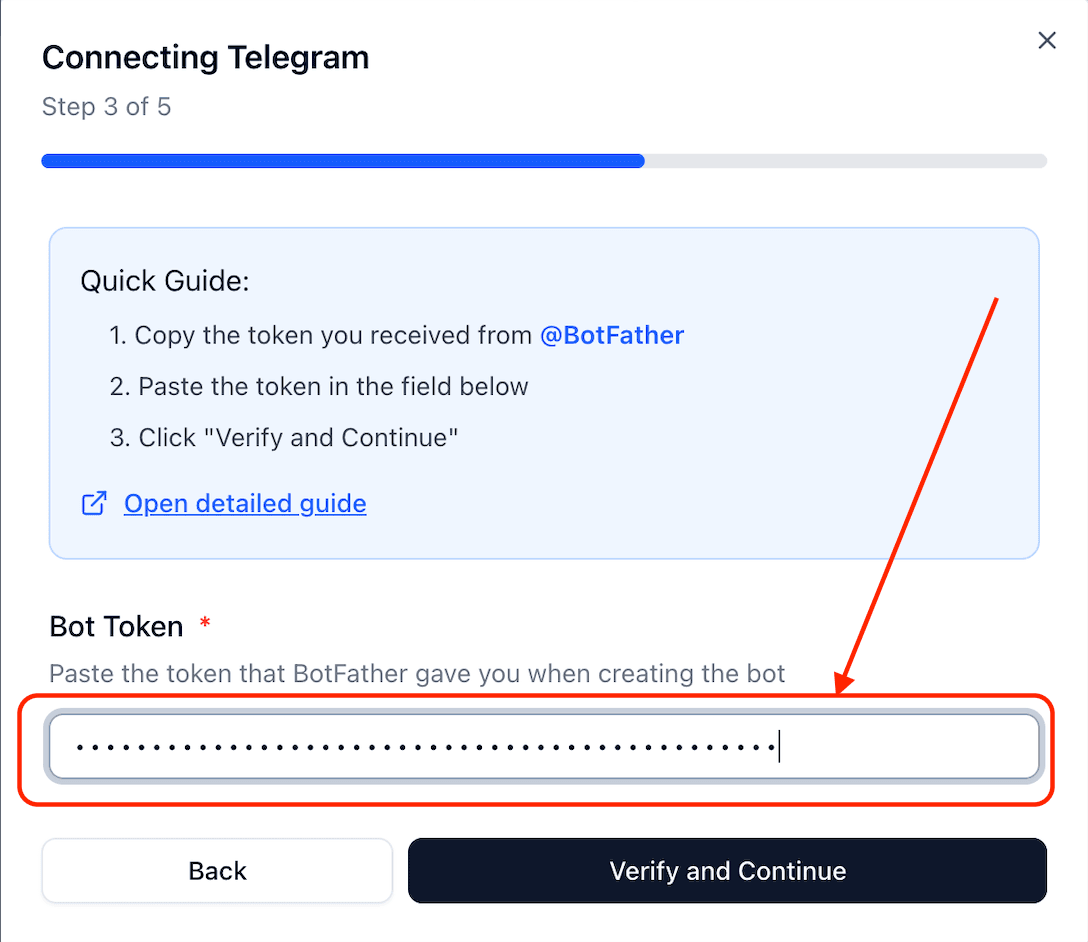
3.4. Вставте токен свого бота
У вікні, що з'явиться, вставте токен бота, скопійований з BotFather, і натисніть Перевірити і продовжити.
3.5. Отримайте ідентифікатор каналу чи групи
Щоб підключити бота до конкретного каналу чи групи, вам потрібен його ідентифікатор. Це може бути @ім'я_користувача або унікальний ID чату.
Варіант 1: за допомогою @імені_користувача (рекомендовано)
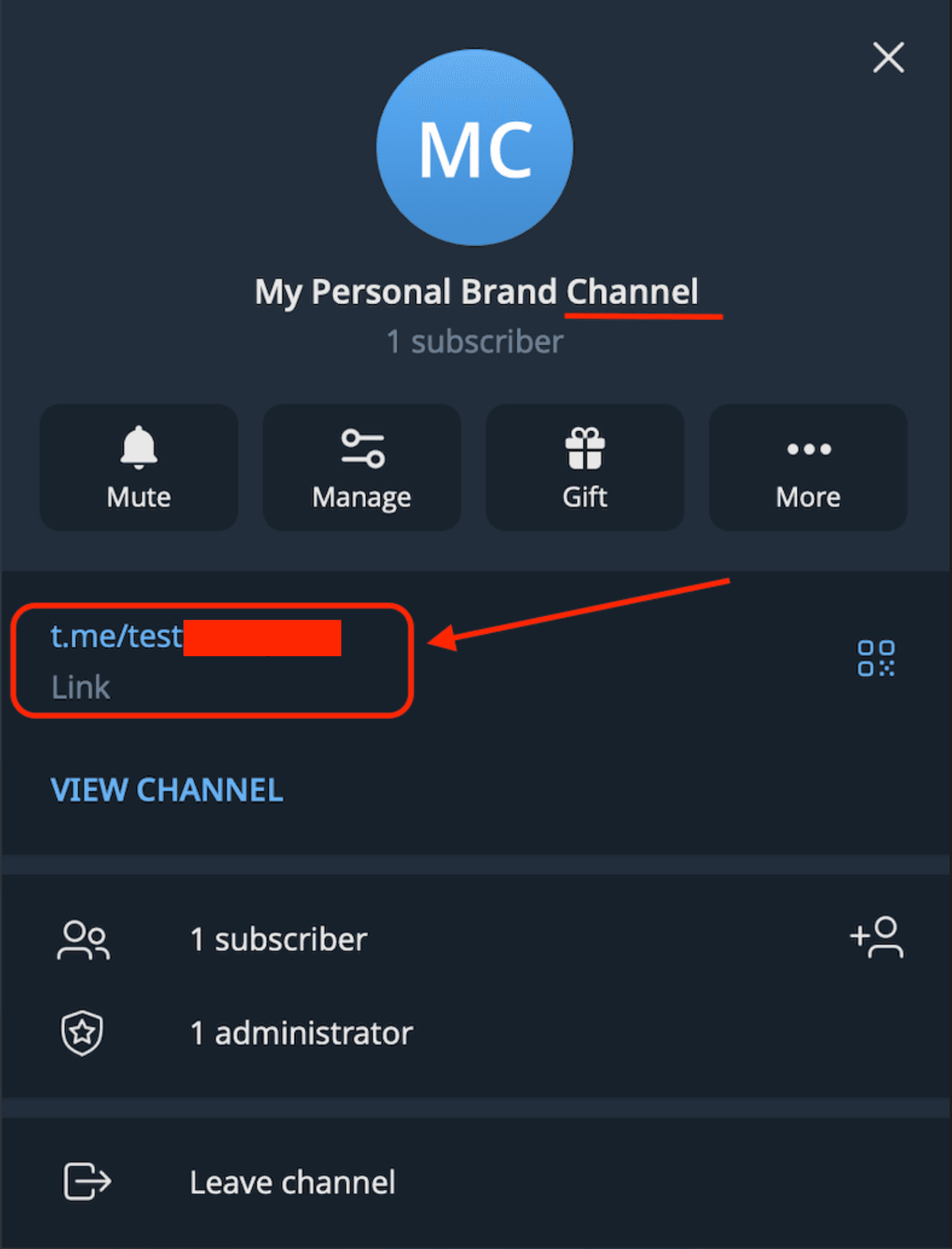
Якщо ваш канал чи група мають публічне ім'я користувача, ви можете використати його напряму (наприклад, @mychannel).
Як його знайти: Відкрийте свій канал/групу в Telegram, торкніться назви вгорі і знайдіть ім'я користувача в розділі інформації.
Варіант 2: за допомогою ID чату (для приватних каналів/груп)
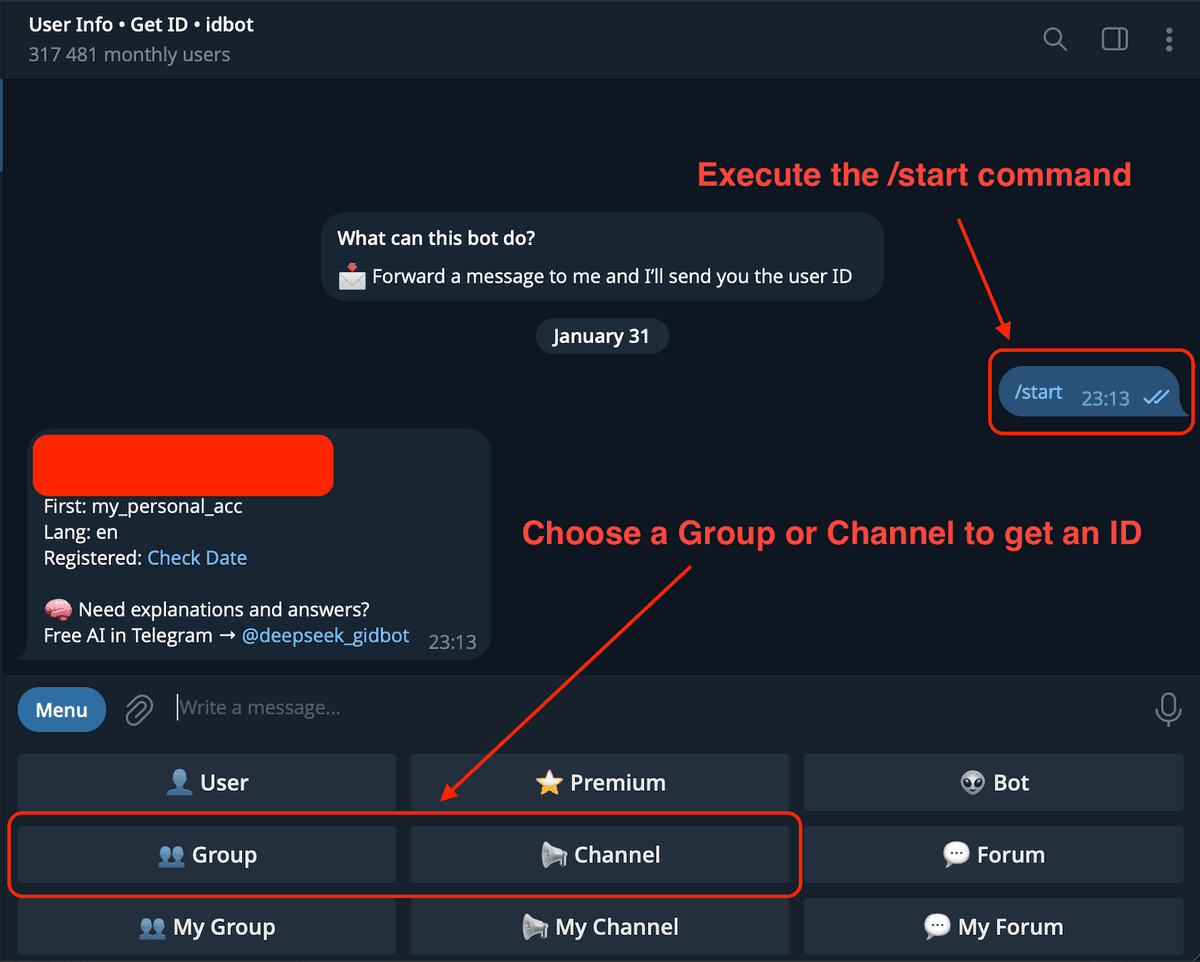
Приватні канали і групи не мають імен користувачів, тож вам потрібно використати їхній унікальний ID чату (наприклад, -1001234567890).
Як його знайти:
Скористайтеся Telegram-ботом, як-от @userinfobot. Додайте бота до свого каналу/групи, і він покаже ID чату.
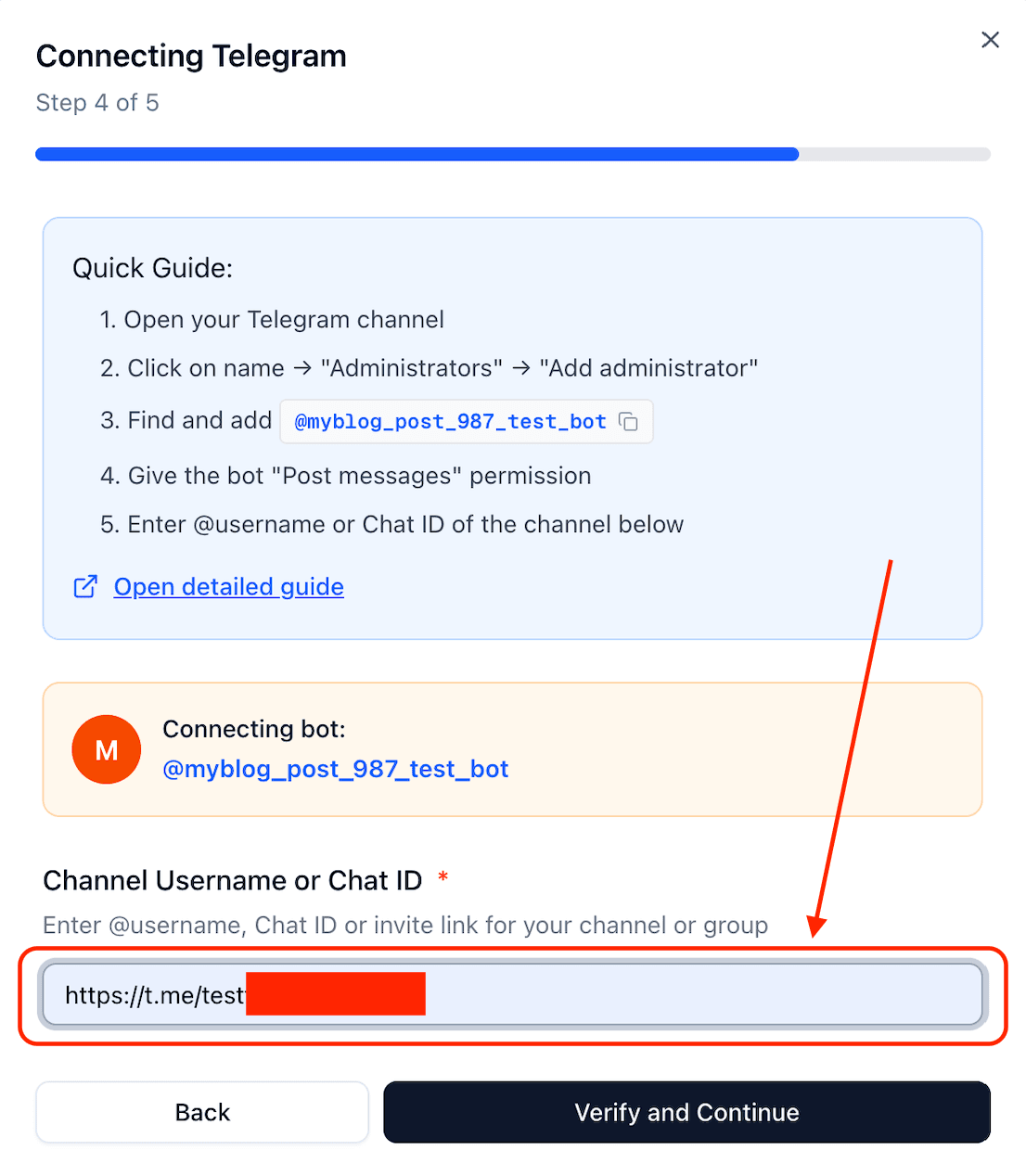
3.6. Вкажіть ідентифікатор каналу чи групи
Вкажіть ідентифікатор каналу чи групи. Це може бути @ім'я_користувача каналу/групи (наприклад, @mychannel) або унікальний ID чату (наприклад, -1001234567890). І натисніть кнопку Перевірити і продовжити.
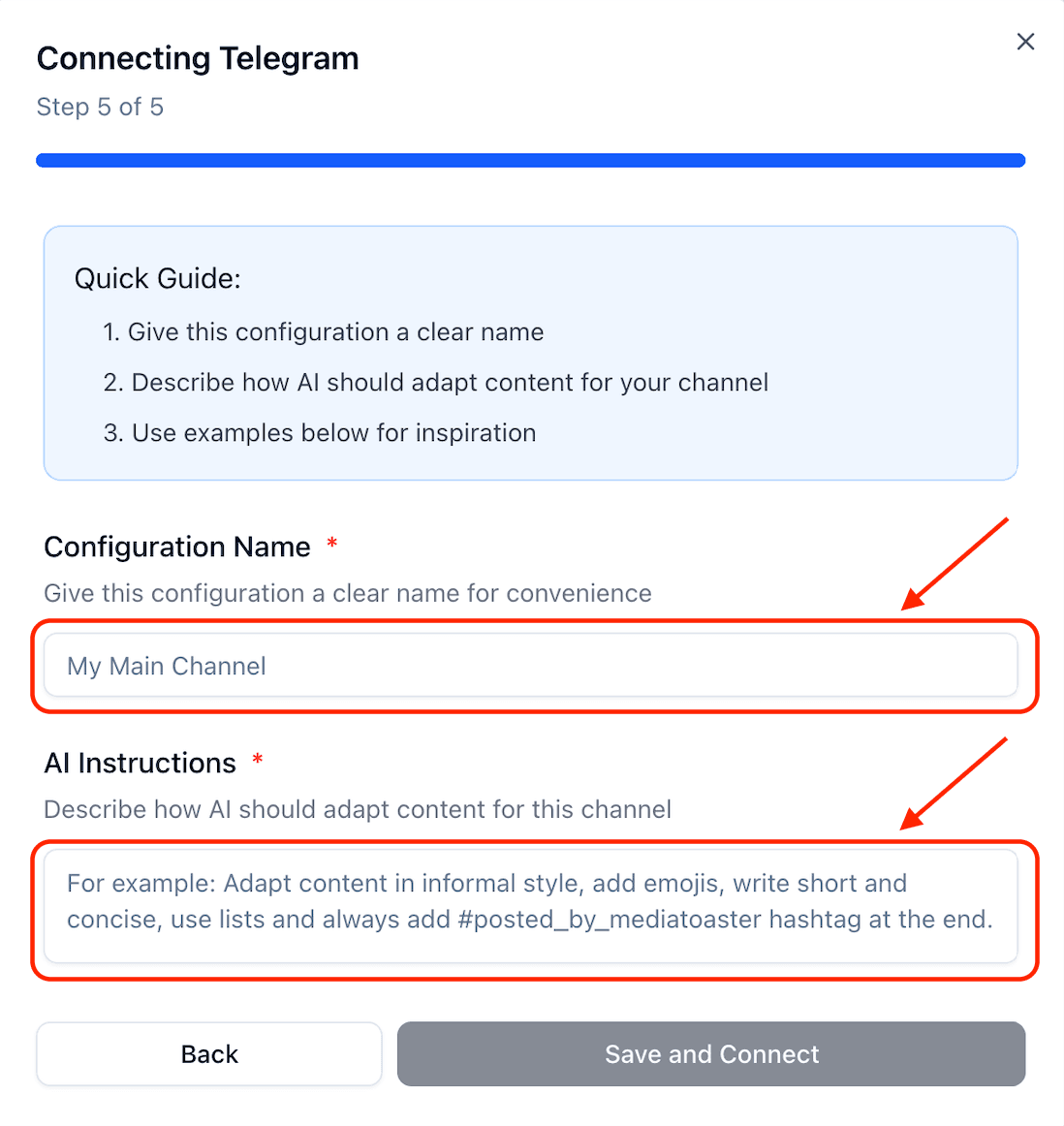
3.7. Вкажіть змістовну назву конфігурації та інструкції для ШІ-мутатора
Дайте своїй конфігурації зрозумілу назву, яка допоможе вам ідентифікувати цю інтеграцію пізніше, і за бажанням додайте інструкції для ШІ-мутатора для кастомізації адаптації контенту, а потім натисніть кнопку Зберегти і підключити.
Перевірте свою інтеграцію (необов'язково)
4.1. Створіть тестовий допис
Створіть простий тестовий допис у MediaToaster з обраним Telegram-каналом.
4.2. Опублікуйте або заплануйте
Ви можете опублікувати одразу або запланувати на пізніше, щоб перевірити функцію публікації.
4.3. Перевірте в Telegram
Перевірте свій Telegram-канал, щоб переконатися, що допис з'явився коректно.
Усунення несправностей
❌ Токен бота недійсний
Перевірте, чи ви скопіювали весь токен з BotFather. Переконайтеся, що немає зайвих пробілів чи символів.
❌ Не вдається додати бота до каналу
Переконайтеся, що ви є адміністратором каналу. Лише адміністратори можуть додавати інших адміністраторів (включно з ботами).
❌ Не вдалося опублікувати допис
Перевірте, чи бот усе ще має права адміністратора в каналі. Перевірте, чи достатньо у вашого облікового запису MediaToaster токенів ШІ, якщо ви використовуєте функції ШІ.
Усе готово! 🎉
Ваш Telegram-бот тепер підключено до MediaToaster. Ви можете почати створювати і планувати публікації у своїх Telegram-каналах.
Перейти до панелі керування →Наступні кроки
Створіть свій перший проєкт
Впорядкуйте свій контент за допомогою проєктів
Адаптація контенту за допомогою ШІ
Дайте ШІ оптимізувати контент під кожну платформу
Плануйте публікації
Плануйте свій контент-календар
Кастомні інструкції
Тонко налаштуйте ШІ під кожну платформу
💡 Порада професіонала
Використовуйте кастомні інструкції для свого Telegram-каналу, щоб точно налаштувати, як ШІ адаптує ваш контент. Це забезпечить найкращу залученість вашої Telegram-аудиторії при збереженні голосу вашого бренду.