
MediaToaster использует Telegram Bot API для публикации контента в ваши Telegram-каналы и группы. Это руководство проведёт вас через создание бота, получение учётных данных и его подключение к MediaToaster.
Перед началом
- • Вам нужен аккаунт Telegram
- • Вы должны быть администратором канала/группы, в которую хотите публиковать посты
- • Процесс занимает около 5-10 минут
Создайте Telegram-бота
Ваш бот, ваши правила
Бота нужно создать только один раз. Один бот можно использовать для нескольких каналов и групп. У вас есть полный контроль над своим ботом, и вы можете управлять им в любое время через BotFather.
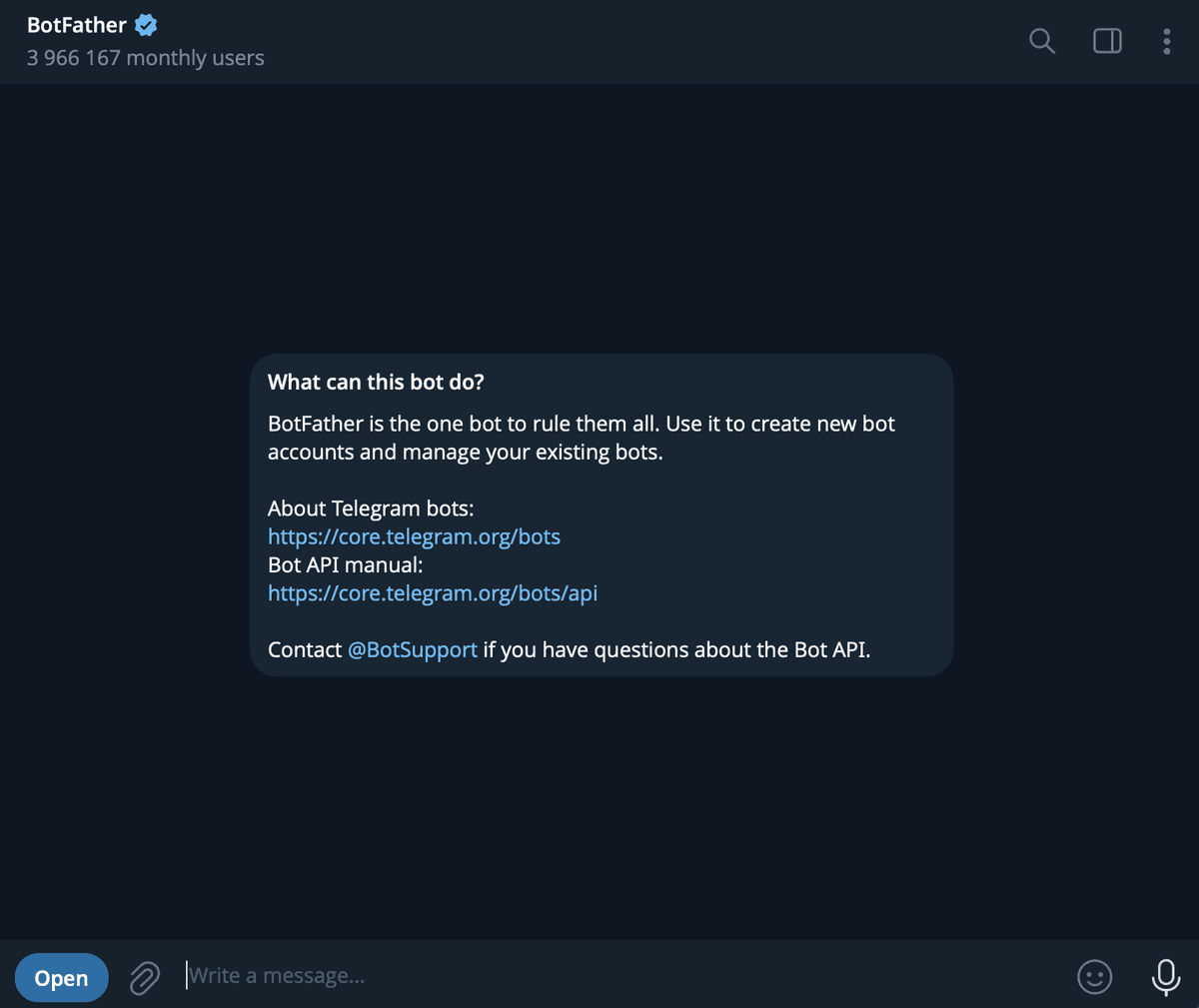
1.1. Откройте BotFather
BotFather - это официальный бот, управляющий всеми ботами Telegram. Найдите @BotFather в Telegram или перейдите по ссылке, чтобы открыть его.
1.2. Создайте нового бота
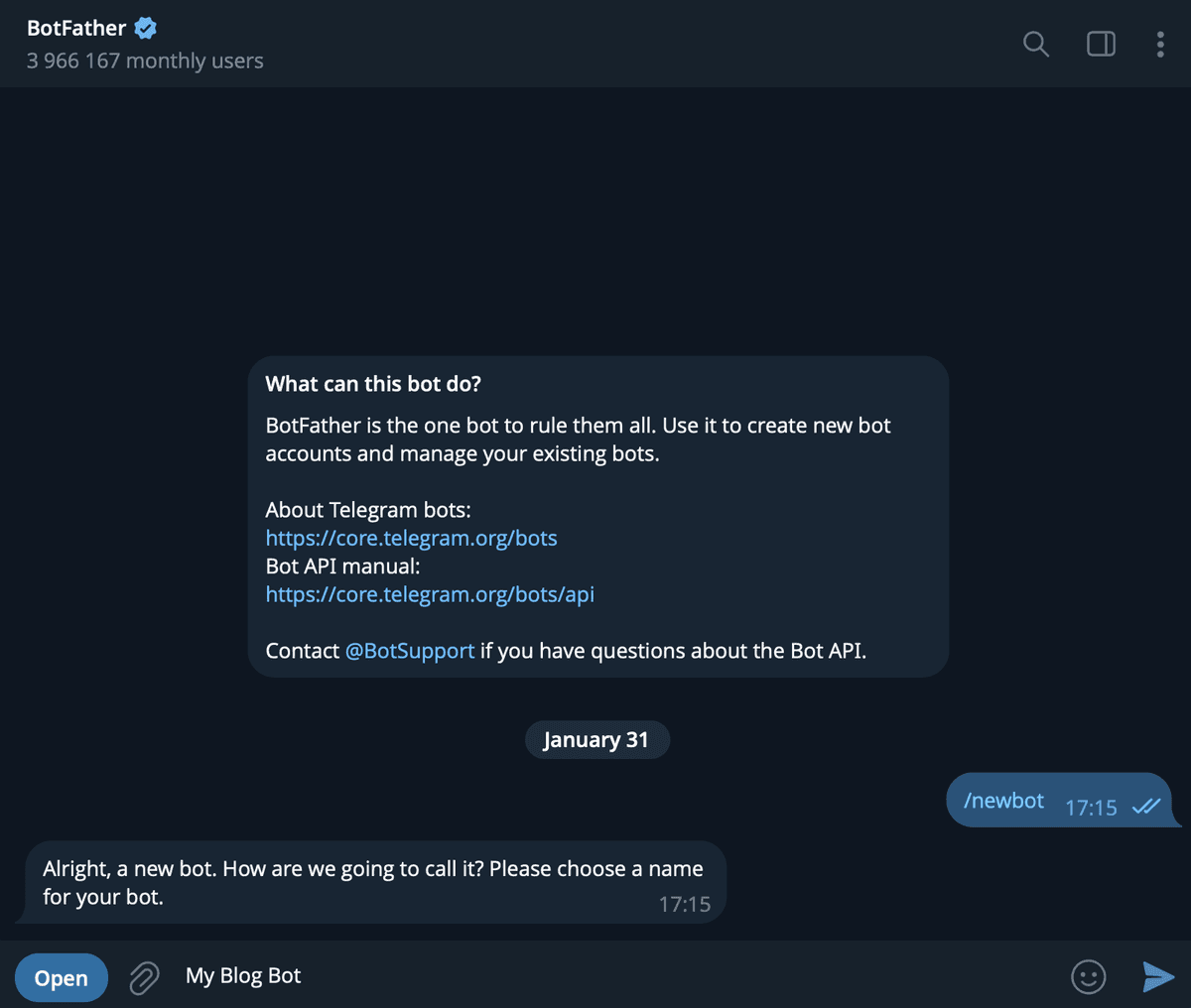
В чате с BotFather отправьте команду:
1.3. Выберите имя
BotFather попросит вас выбрать имя для бота. Это отображаемое имя, которое увидят пользователи. Например:
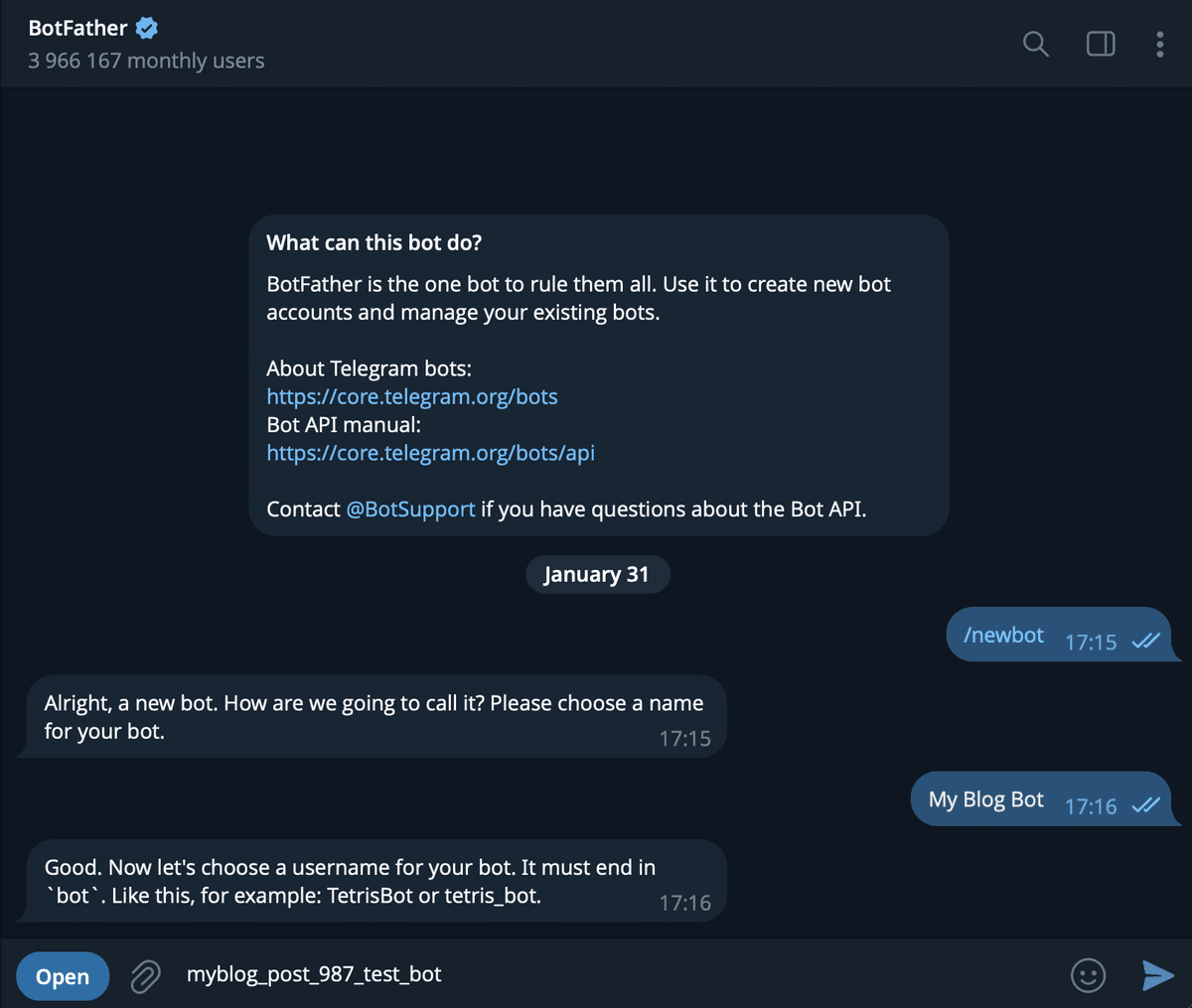
1.4. Выберите имя пользователя
Далее выберите имя пользователя для бота. Оно должно заканчиваться на bot. Например:
Примечание: Имя пользователя должно быть уникальным среди всех ботов Telegram. Если оно занято, попробуйте добавить цифры или подчёркивания.
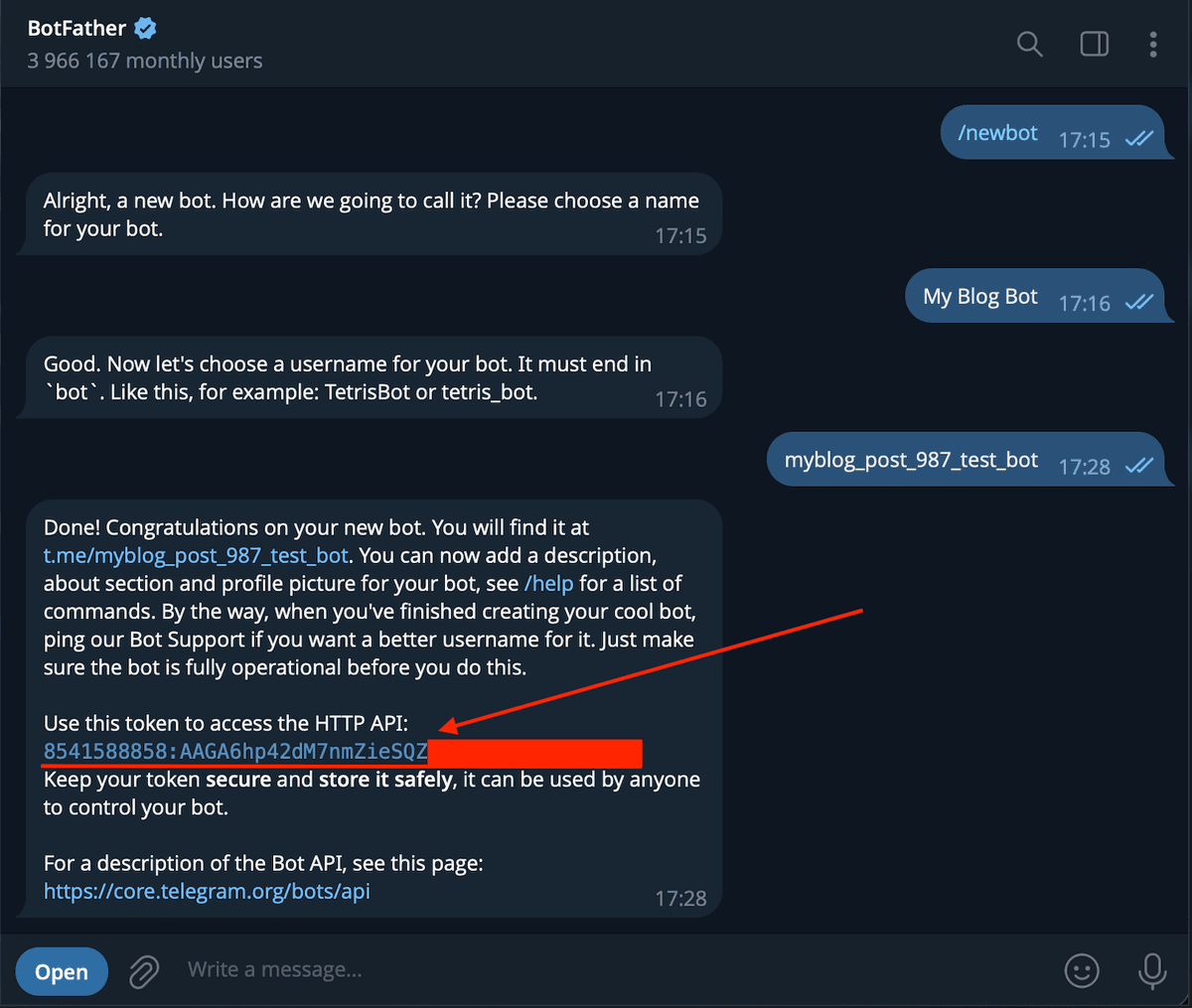
1.5. Скопируйте токен своего бота
BotFather отправит вам сообщение с токеном бота. Он выглядит примерно так:
⚠️ Важно: Держите этот токен в секрете! Любой, у кого есть этот токен, может управлять вашим ботом.
Добавьте бота в свой канал или группу
Выберите нужный тип для настройки (нажмите, чтобы развернуть)
Добавьте бота в MediaToaster
3.1. Перейдите к интеграциям
В MediaToaster перейдите в Ваш проект → Социальные сети
3.2. Нажмите "Подключить Telegram"
Нажмите кнопку Подключить платформу.
3.3. Выберите Telegram
В появившемся диалоговом окне выберите Telegram и нажмите на него.
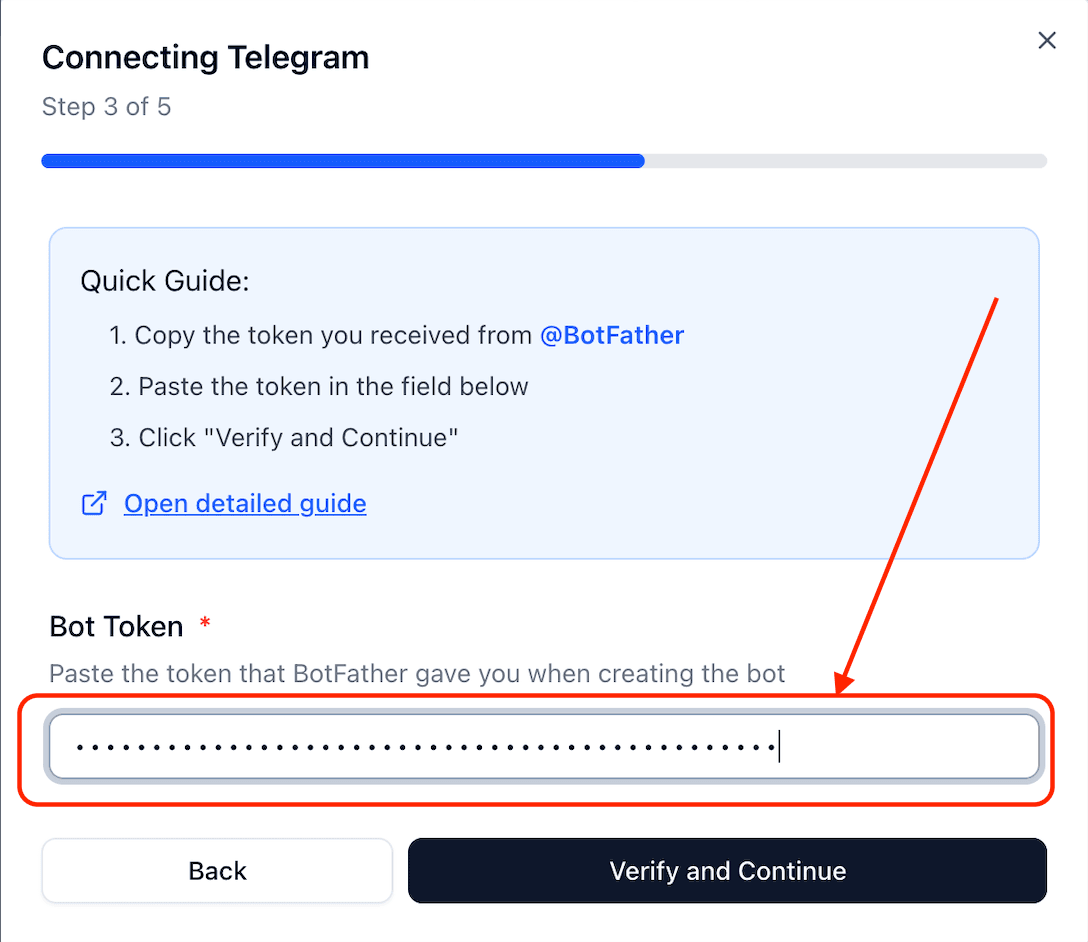
3.4. Вставьте токен бота
В появившемся диалоговом окне вставьте токен бота, скопированный из BotFather, и нажмите Проверить и продолжить.
3.5. Получите идентификатор канала или группы
Чтобы подключить бота к конкретному каналу или группе, вам понадобится его идентификатор. Это может быть либо @имя_пользователя, либо уникальный ID чата.
Вариант 1: используя @имя_пользователя (рекомендуется)
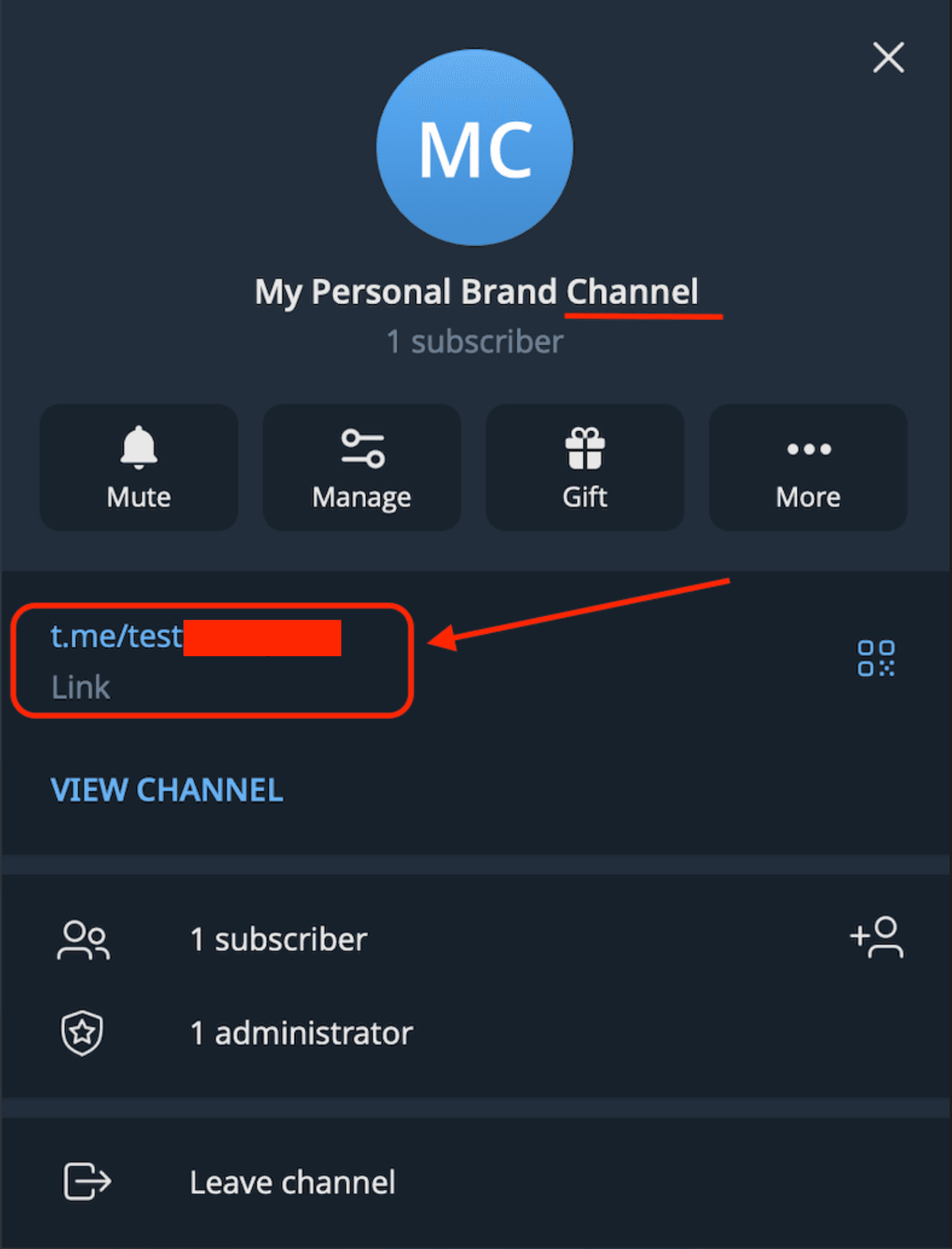
Если у вашего канала или группы есть публичное имя пользователя, вы можете использовать его напрямую (например, @mychannel).
Как его найти: Откройте свой канал/группу в Telegram, нажмите на название вверху и найдите имя пользователя в разделе информации.
Вариант 2: используя ID чата (для приватных каналов/групп)
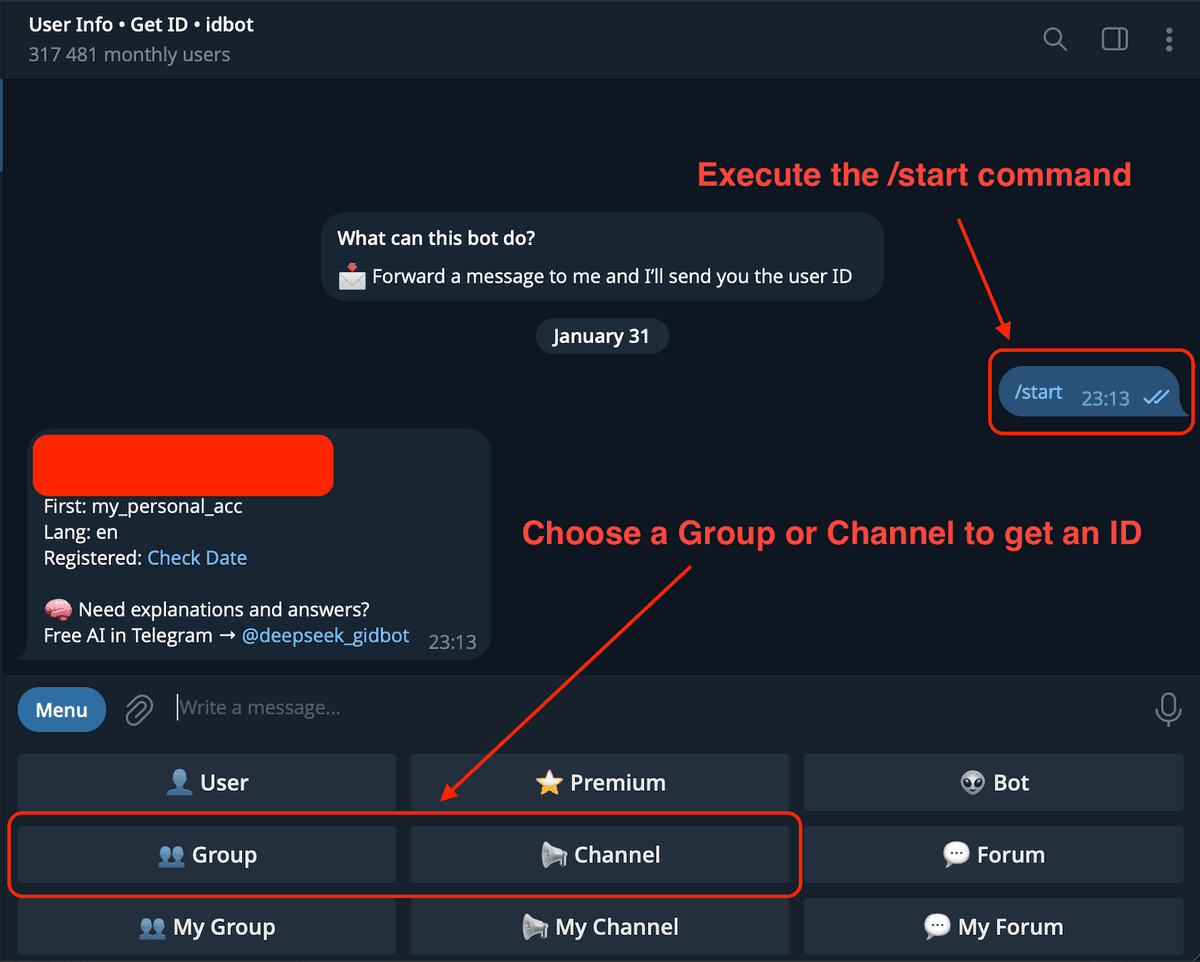
У приватных каналов и групп нет имени пользователя, поэтому нужно использовать их уникальный ID чата (например, -1001234567890).
Как его найти:
Используйте Telegram-бота, например @userinfobot. Добавьте бота в свой канал/группу, и он покажет ID чата.
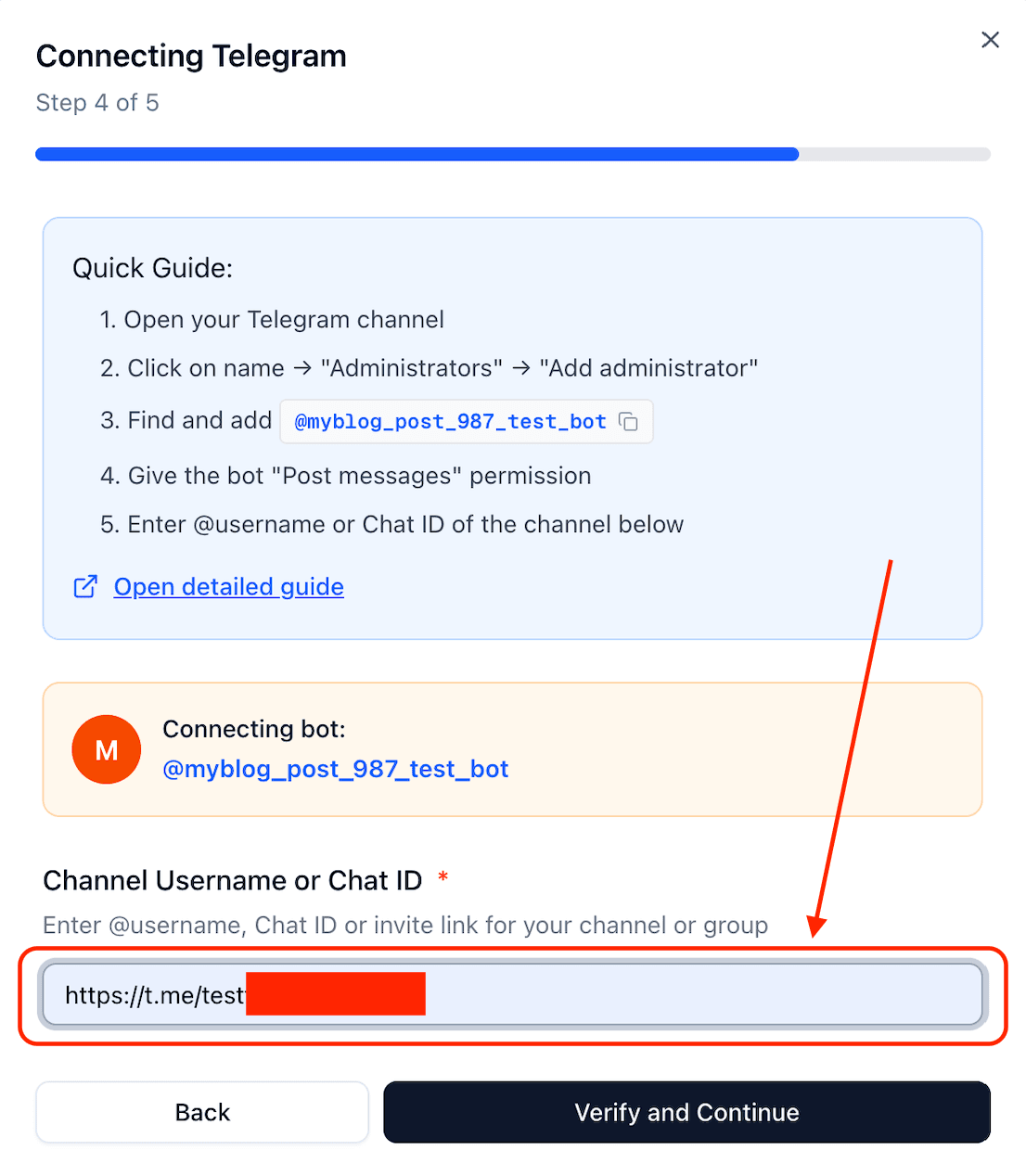
3.6. Укажите идентификатор канала или группы
Укажите идентификатор канала или группы. Это может быть @имя_пользователя канала/группы (например, @mychannel) или уникальный ID чата (например, -1001234567890). Затем нажмите кнопку Проверить и продолжить.
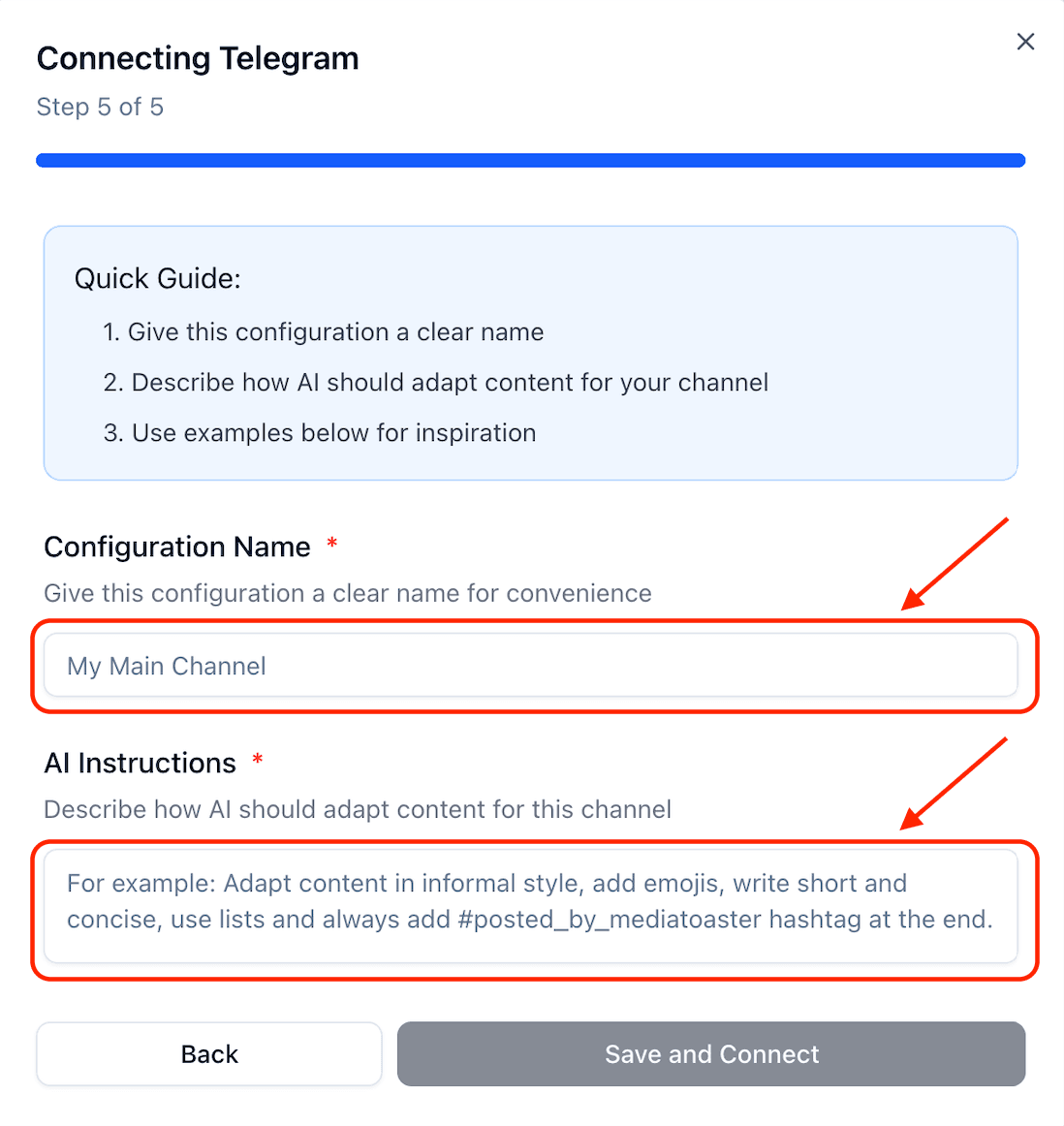
3.7. Укажите понятное название конфигурации и инструкции для ИИ-адаптации
Дайте своей конфигурации понятное название, которое поможет вам позже узнать эту интеграцию, и при желании добавьте инструкции для ИИ-адаптации, чтобы настроить адаптацию контента, затем нажмите кнопку Сохранить и подключить.
Проверьте свою интеграцию (опционально)
4.1. Создайте тестовый пост
Создайте простой тестовый пост в MediaToaster с выбранным Telegram-каналом.
4.2. Опубликуйте или запланируйте
Вы можете опубликовать пост сразу или запланировать его на потом, чтобы проверить функцию публикации.
4.3. Проверьте в Telegram
Проверьте свой Telegram-канал, чтобы убедиться, что пост опубликован корректно.
Устранение неполадок
❌ Токен бота недействителен
Убедитесь, что вы скопировали токен от BotFather полностью. Проверьте, что нет лишних пробелов или символов.
❌ Не удаётся добавить бота в канал
Убедитесь, что вы являетесь администратором канала. Только администраторы могут добавлять других администраторов (включая ботов).
❌ Не удалось опубликовать пост
Проверьте, что у бота всё ещё есть права администратора в канале. Убедитесь, что на вашем аккаунте MediaToaster достаточно токенов ИИ, если вы используете функции ИИ.
Всё готово! 🎉
Ваш Telegram-бот теперь подключён к MediaToaster. Вы можете начать создавать и планировать посты для своих Telegram-каналов.
Перейти в панель управления →Следующие шаги
Создайте свой первый проект
Организуйте свой контент с помощью проектов
Адаптация контента с помощью ИИ
Позвольте ИИ оптимизировать контент под каждую платформу
Планирование постов
Спланируйте свой контент-календарь
Пользовательские инструкции
Настройте ИИ под каждую платформу
💡 Полезный совет
Используйте пользовательские инструкции для своего Telegram-канала, чтобы настроить, как ИИ адаптирует ваш контент. Это обеспечит наилучшую вовлечённость вашей Telegram-аудитории при сохранении голоса вашего бренда.