
O MediaToaster usa a API de Bots do Telegram para publicar conteúdo em seus canais e grupos do Telegram. Este guia vai te acompanhar na criação de um bot, obtenção de credenciais e conexão ao MediaToaster.
Antes de começar
- • Você precisa de uma conta do Telegram
- • Você precisa ser administrador do canal/grupo onde deseja postar
- • O processo leva cerca de 5-10 minutos
Crie um Bot do Telegram
Seu bot, suas regras
Você só precisa criar um bot uma vez. Um único bot pode ser usado para vários canais e grupos. Você tem controle total sobre seu bot e pode gerenciá-lo a qualquer momento por meio do BotFather.
1.1. Abra o BotFather
O BotFather é o bot oficial que gerencia todos os bots do Telegram. Procure por @BotFather no Telegram ou clique no link para abri-lo.
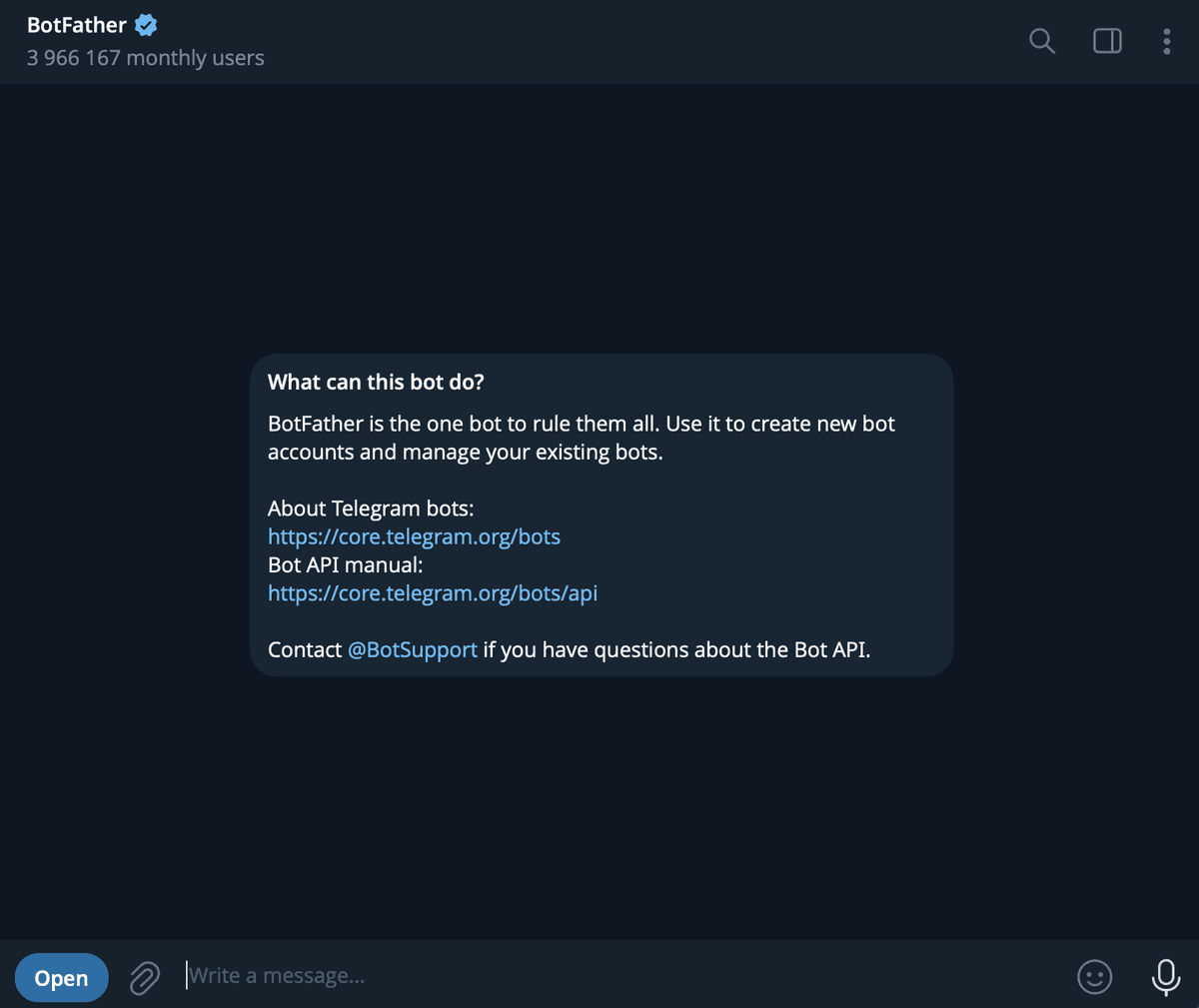
1.2. Crie um Novo Bot
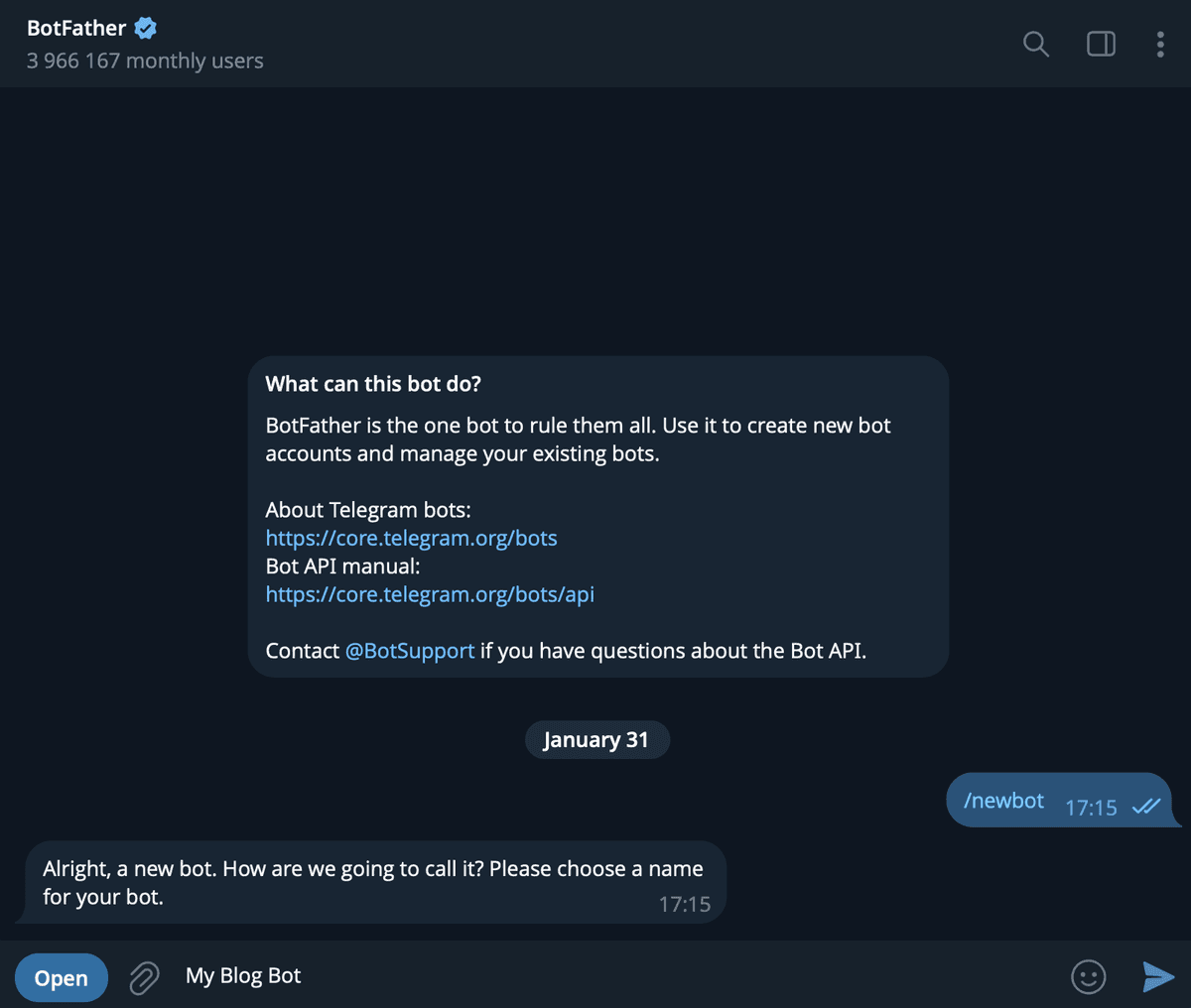
No chat com o BotFather, envie o comando:
1.3. Escolha um Nome
O BotFather vai pedir que você escolha um nome para o seu bot. Este é o nome de exibição que os usuários verão. Por exemplo:
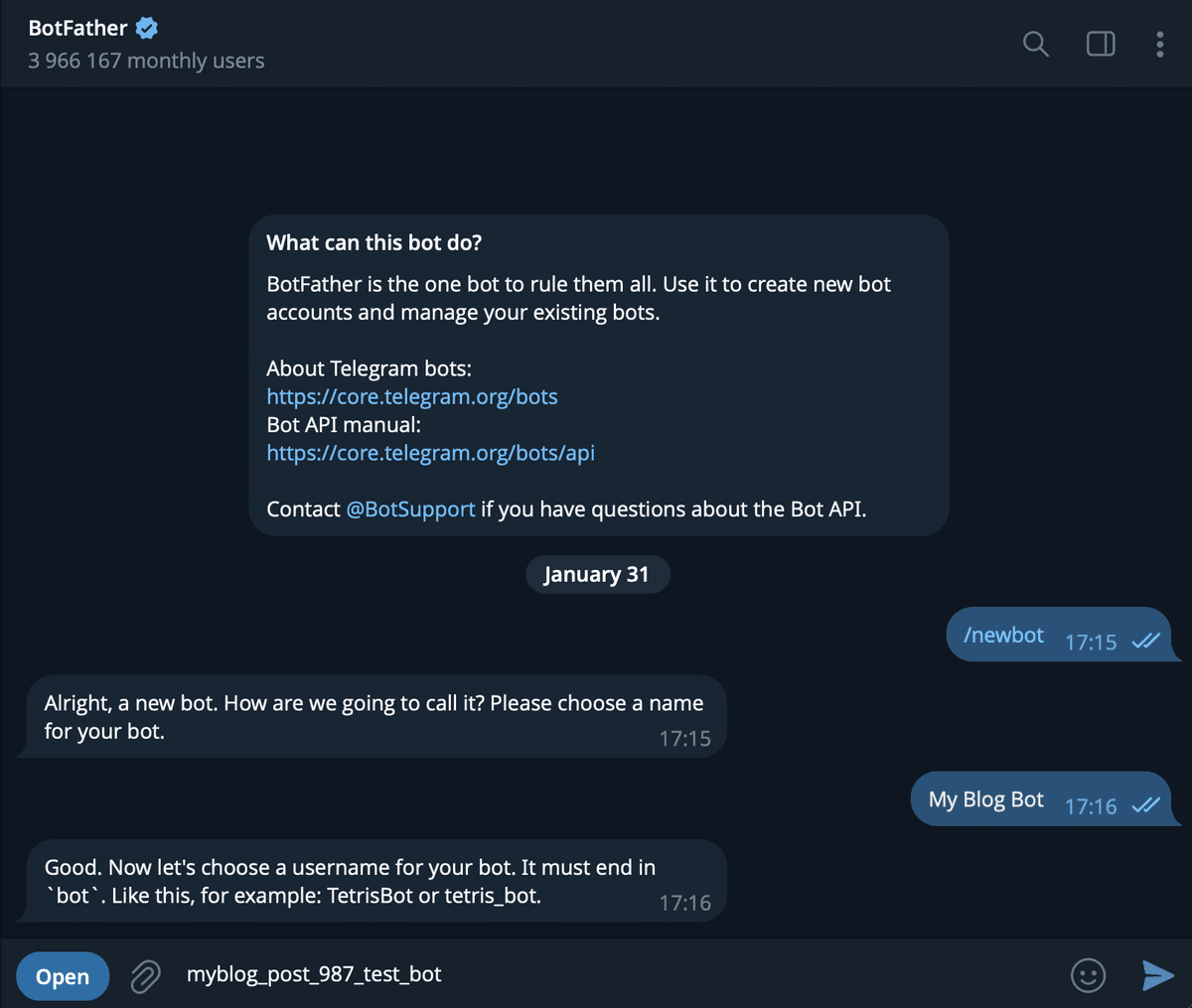
1.4. Escolha um Nome de Usuário
Em seguida, escolha um nome de usuário para o seu bot. Ele deve terminar com bot. Por exemplo:
Observação: O nome de usuário deve ser único entre todos os bots do Telegram. Se já estiver em uso, tente adicionar números ou sublinhados.
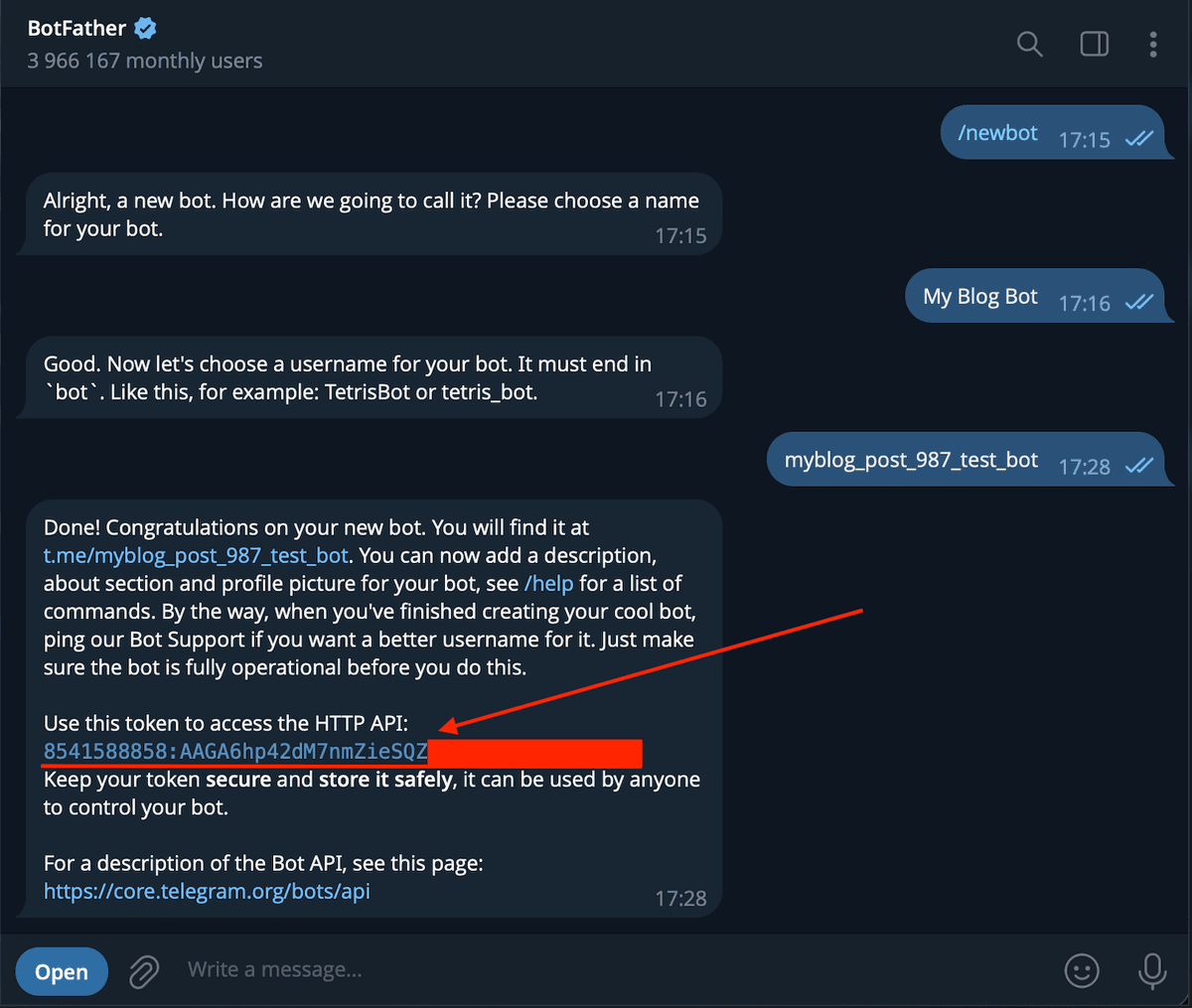
1.5. Copie Seu Token do Bot
O BotFather enviará uma mensagem com o token do seu bot. Ele se parece com isto:
⚠️ Importante: Mantenha este token em segredo! Qualquer pessoa com este token pode controlar seu bot.
Adicione o Bot ao Seu Canal ou Grupo
Escolha qual tipo você quer configurar (clique para expandir)
Adicione o Bot ao MediaToaster
3.1. Navegue até Integrações
No MediaToaster, vá para Seu Projeto → Redes Sociais
3.2. Clique em "Conectar Telegram"
Clique no botão Conectar Plataforma.
3.3. Escolha Telegram
Na caixa de diálogo exibida, escolha Telegram e clique nele.
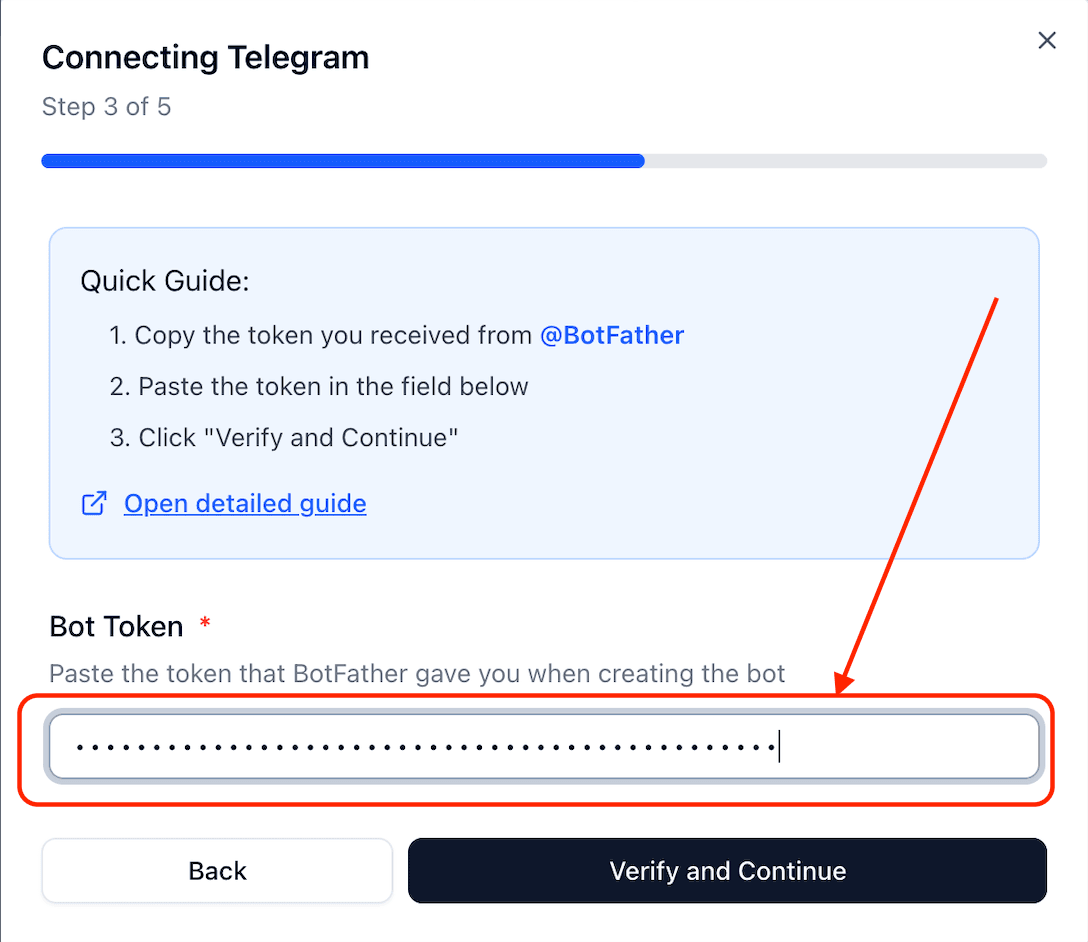
3.4. Cole Seu Token do Bot
Na caixa de diálogo exibida, cole o token do bot que você copiou do BotFather e clique em Verificar e Continuar.
3.5. Obtenha o Identificador do Canal ou Grupo
Para conectar seu bot a um canal ou grupo específico, você precisa do identificador dele. Pode ser um @nomedeusuário ou um ID de chat exclusivo.
Opção 1: Usando @nomedeusuário (recomendado)
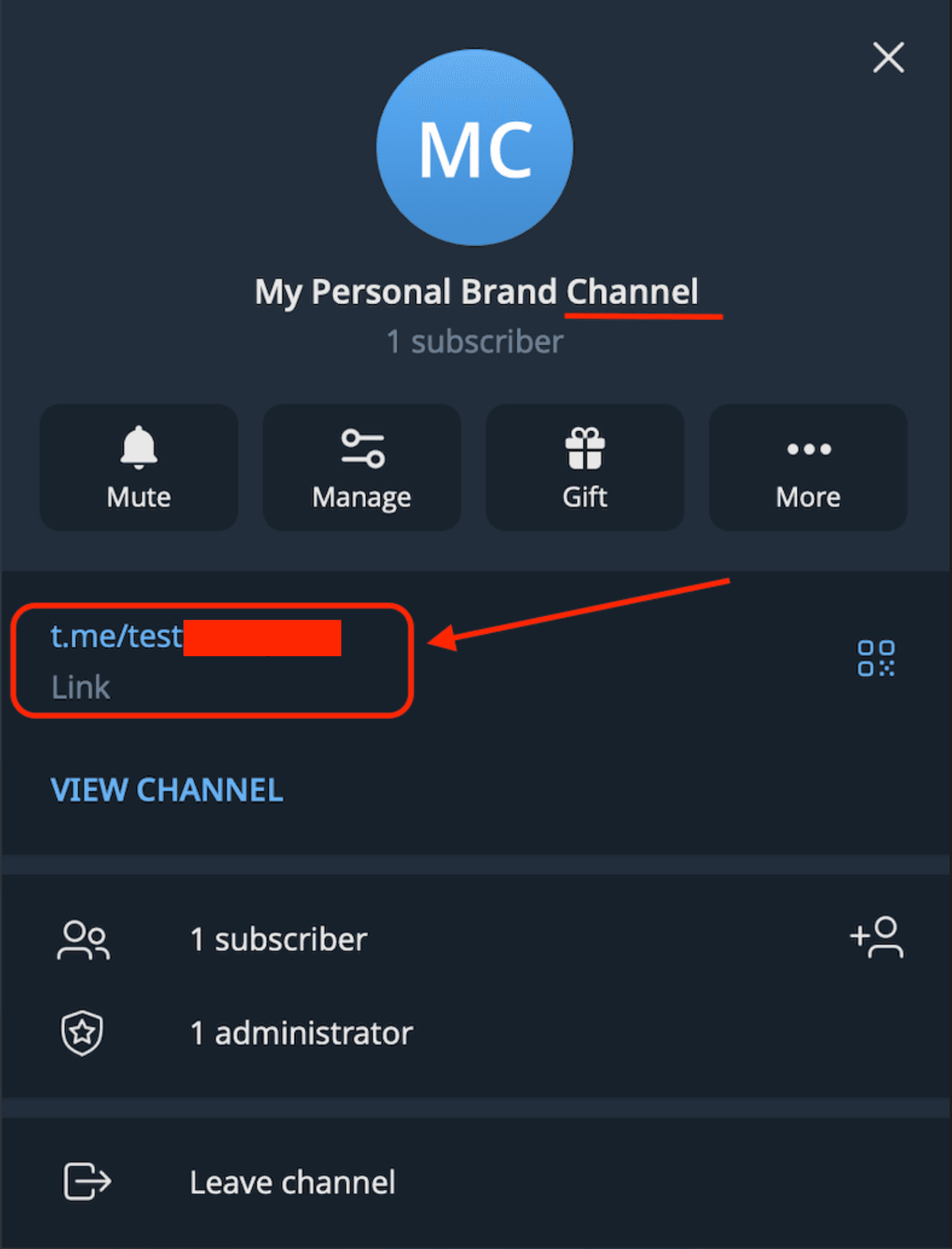
Se seu canal ou grupo tiver um nome de usuário público, você pode usá-lo diretamente (ex.: @meucanal).
Como encontrá-lo: Abra seu canal/grupo no Telegram, toque no nome no topo e procure o nome de usuário na seção de informações.
Opção 2: Usando o ID do Chat (para canais/grupos privados)
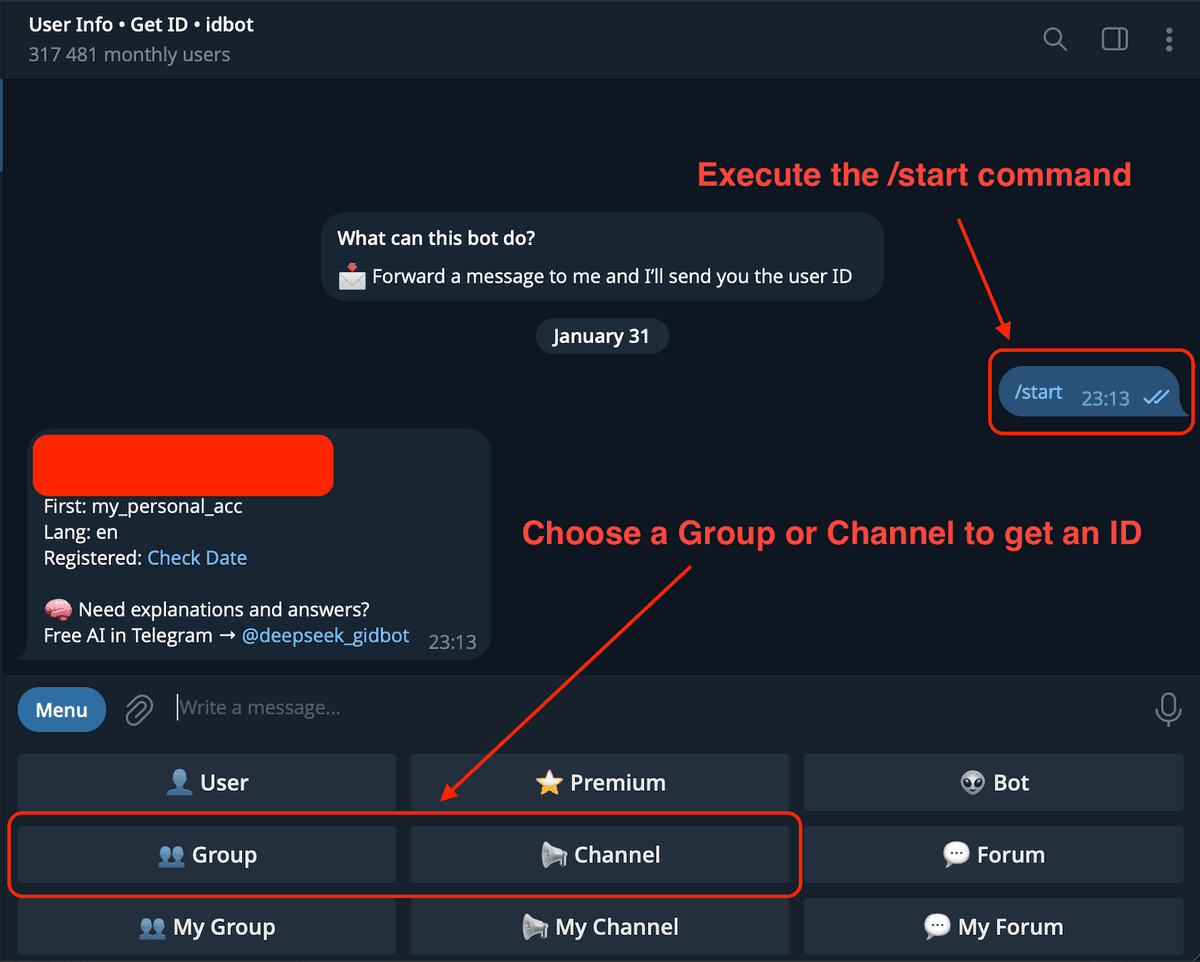
Canais e grupos privados não têm nomes de usuário, então você precisa usar seu ID de chat exclusivo (ex.: -1001234567890).
Como encontrá-lo:
Use um bot do Telegram como @userinfobot. Adicione o bot ao seu canal/grupo, e ele exibirá o ID do chat.
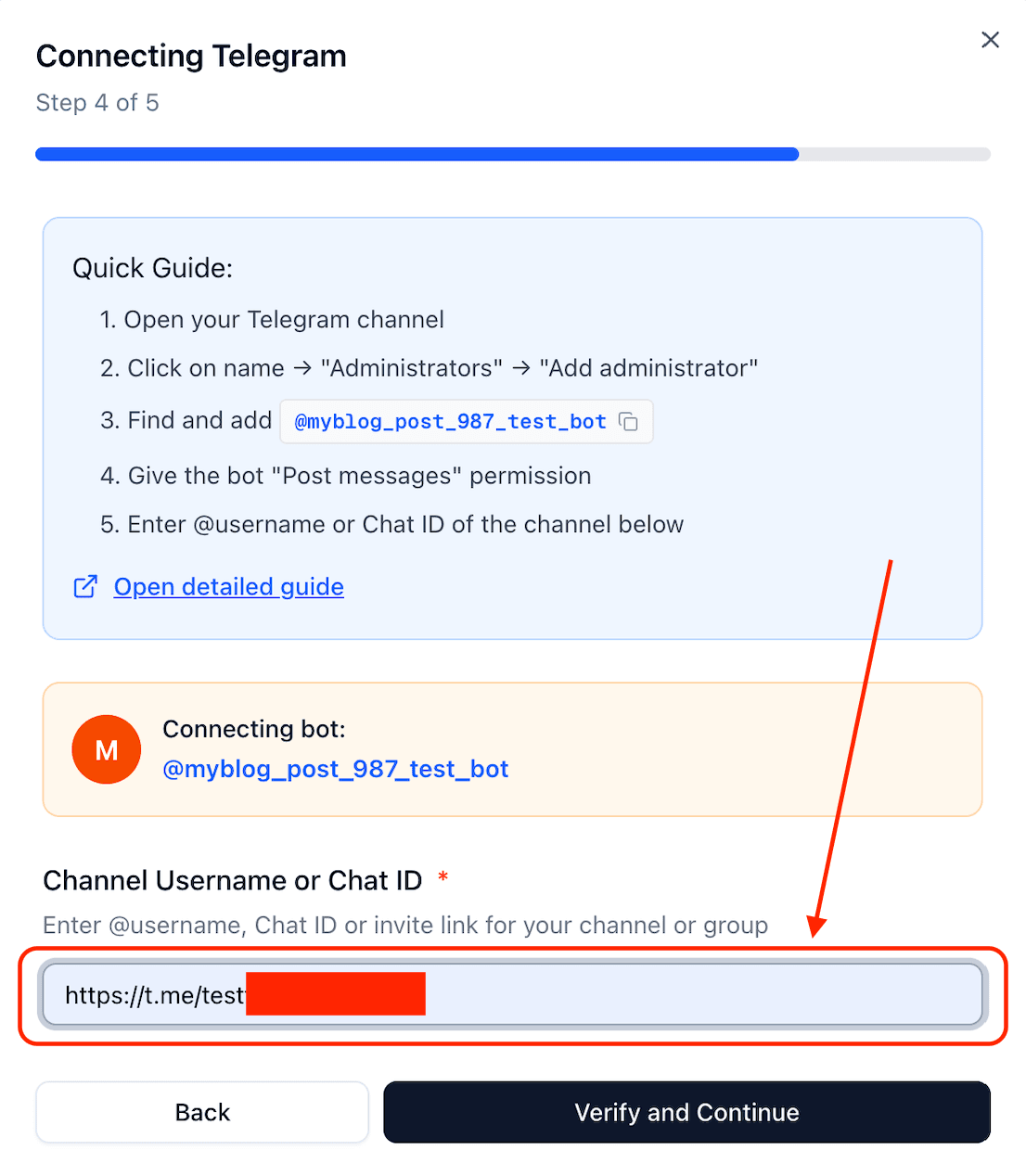
3.6. Forneça o Identificador do Canal ou Grupo
Forneça o identificador do Canal ou Grupo. Pode ser o @nomedeusuário do canal/grupo (ex.: @meucanal) ou o ID de chat exclusivo (ex.: -1001234567890). E pressione o botão Verificar e Continuar.
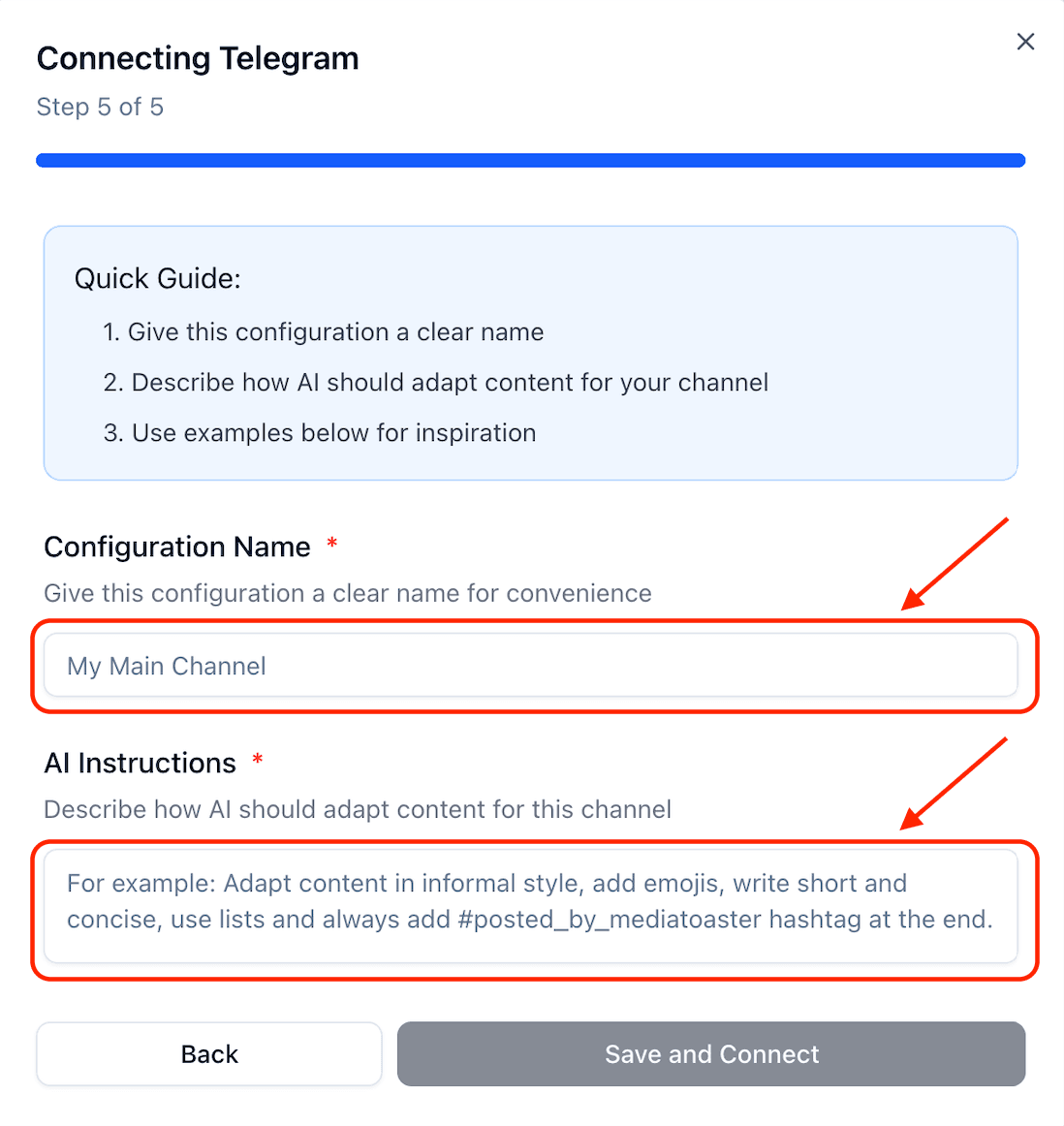
3.7. Forneça um nome de configuração significativo e instruções do mutador de IA
Dê um nome descritivo à sua configuração que o ajude a identificar esta integração depois, e opcionalmente adicione instruções do mutador de IA para personalizar a adaptação de conteúdo, depois pressione o botão Salvar e Conectar.
Teste Sua Integração (Opcional)
4.1. Crie um Post de Teste
Crie um post de teste simples no MediaToaster com seu canal do Telegram selecionado.
4.2. Publicar ou Agendar
Você pode publicar imediatamente ou agendar para depois para testar a funcionalidade de publicação.
4.3. Verifique no Telegram
Confira seu canal do Telegram para confirmar que o post apareceu corretamente.
Solução de Problemas
❌ O token do bot é inválido
Verifique se você copiou o token inteiro do BotFather. Certifique-se de que não há espaços ou caracteres extras.
❌ Não é possível adicionar o bot ao canal
Certifique-se de que você é administrador do canal. Somente administradores podem adicionar outros administradores (incluindo bots).
❌ Falha ao publicar o post
Verifique se o bot ainda tem permissões de administrador no canal. Confirme se sua conta do MediaToaster tem tokens de IA suficientes, caso esteja usando recursos de IA.
Tudo pronto! 🎉
Seu bot do Telegram agora está conectado ao MediaToaster. Você pode começar a criar e agendar posts para seus canais do Telegram.
Ir para o Painel →Próximos Passos
Crie Seu Primeiro Projeto
Organize seu conteúdo com projetos
Adaptação de Conteúdo com IA
Deixe a IA otimizar o conteúdo por plataforma
Agende Posts
Planeje seu calendário de conteúdo
Instruções Personalizadas
Ajuste a IA para cada plataforma
💡 Dica Profissional
Use instruções personalizadas para seu canal do Telegram para ajustar como a IA adapta seu conteúdo. Isso garante o melhor engajamento para seu público no Telegram, mantendo a voz da sua marca.