
MediaToaster utiliza la API de bots de Telegram para publicar contenido en tus canales y grupos de Telegram. Esta guía te explicará cómo crear un bot, obtener las credenciales y conectarlo a MediaToaster.
Antes de empezar
- • Necesitas una cuenta de Telegram
- • Debes ser administrador del canal o grupo en el que quieras publicar
- • El proceso toma entre 5 y 10 minutos
Crea un bot de Telegram
Tu bot, tus reglas
Solo necesitas crear un bot una vez. Un mismo bot puede usarse para varios canales y grupos. Tienes control total sobre tu bot y puedes gestionarlo en cualquier momento a través de BotFather.
1.1. Abre BotFather
BotFather es el bot oficial que administra todos los bots de Telegram. Busca @BotFather en Telegram o haz clic en el enlace para abrirlo.
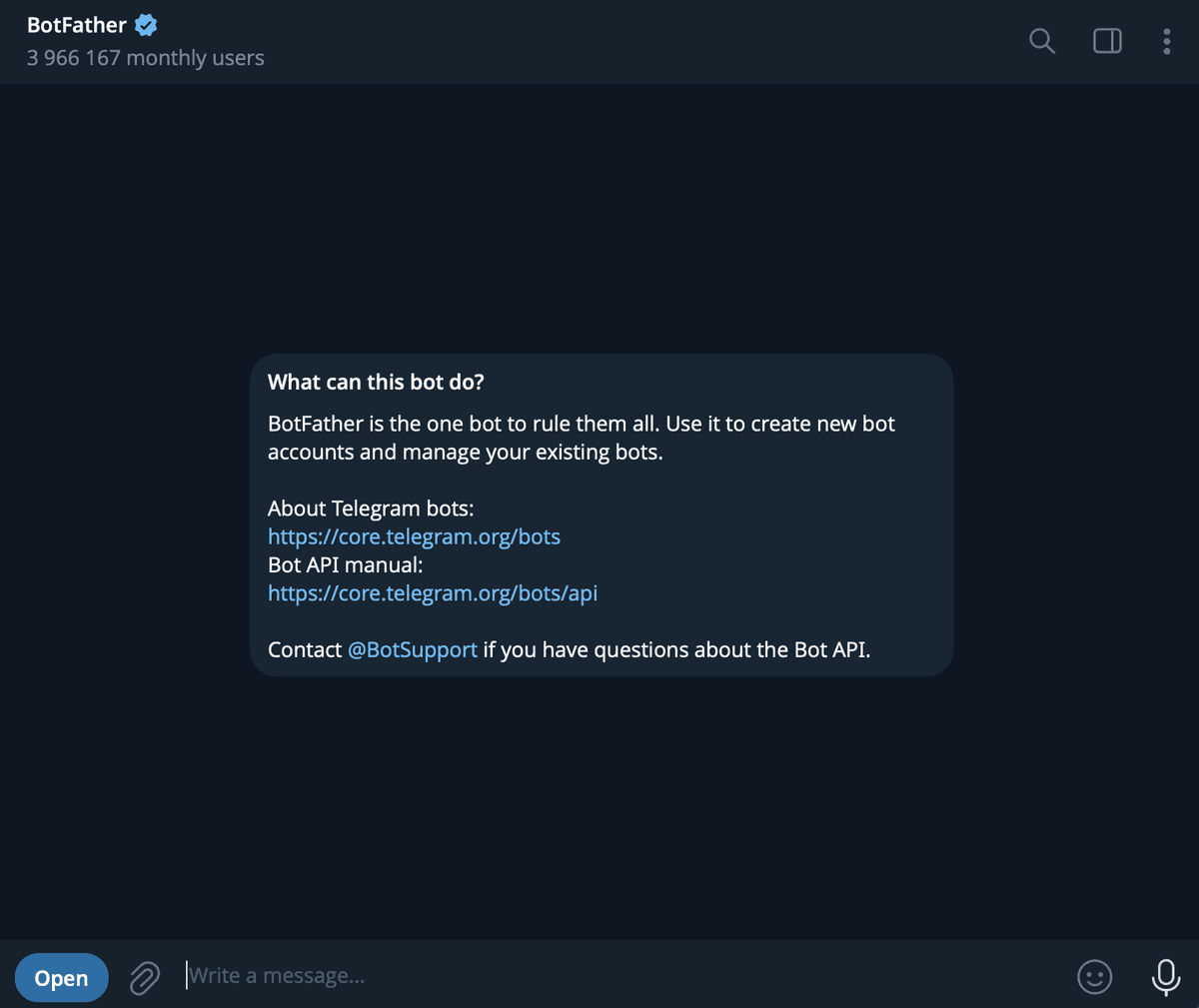
1.2. Crea un nuevo bot
En el chat con BotFather, envía el comando:
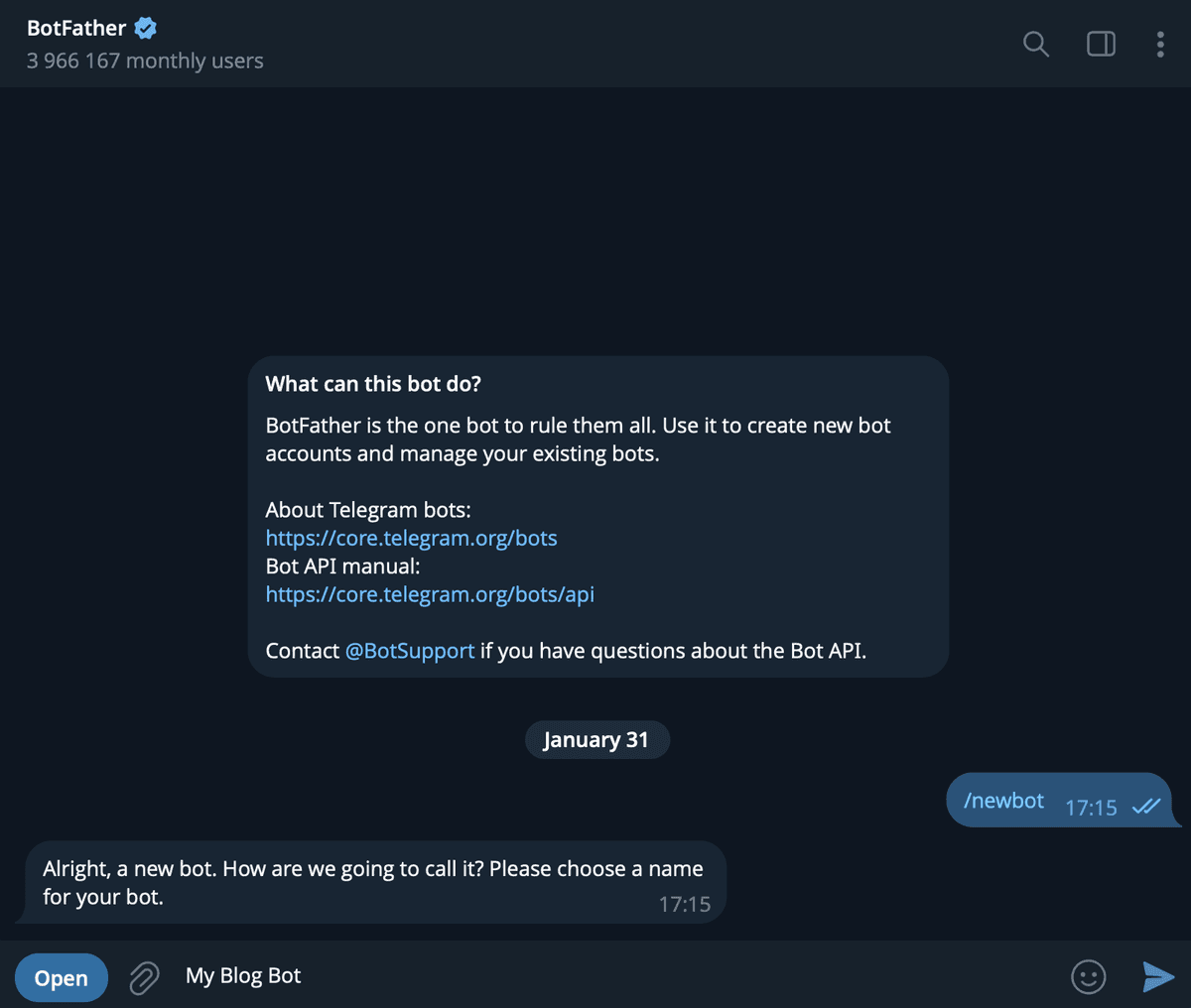
1.3. Elige un nombre
BotFather te pedirá que elijas un nombre para tu bot. Este es el nombre visible que verán los usuarios. Por ejemplo:
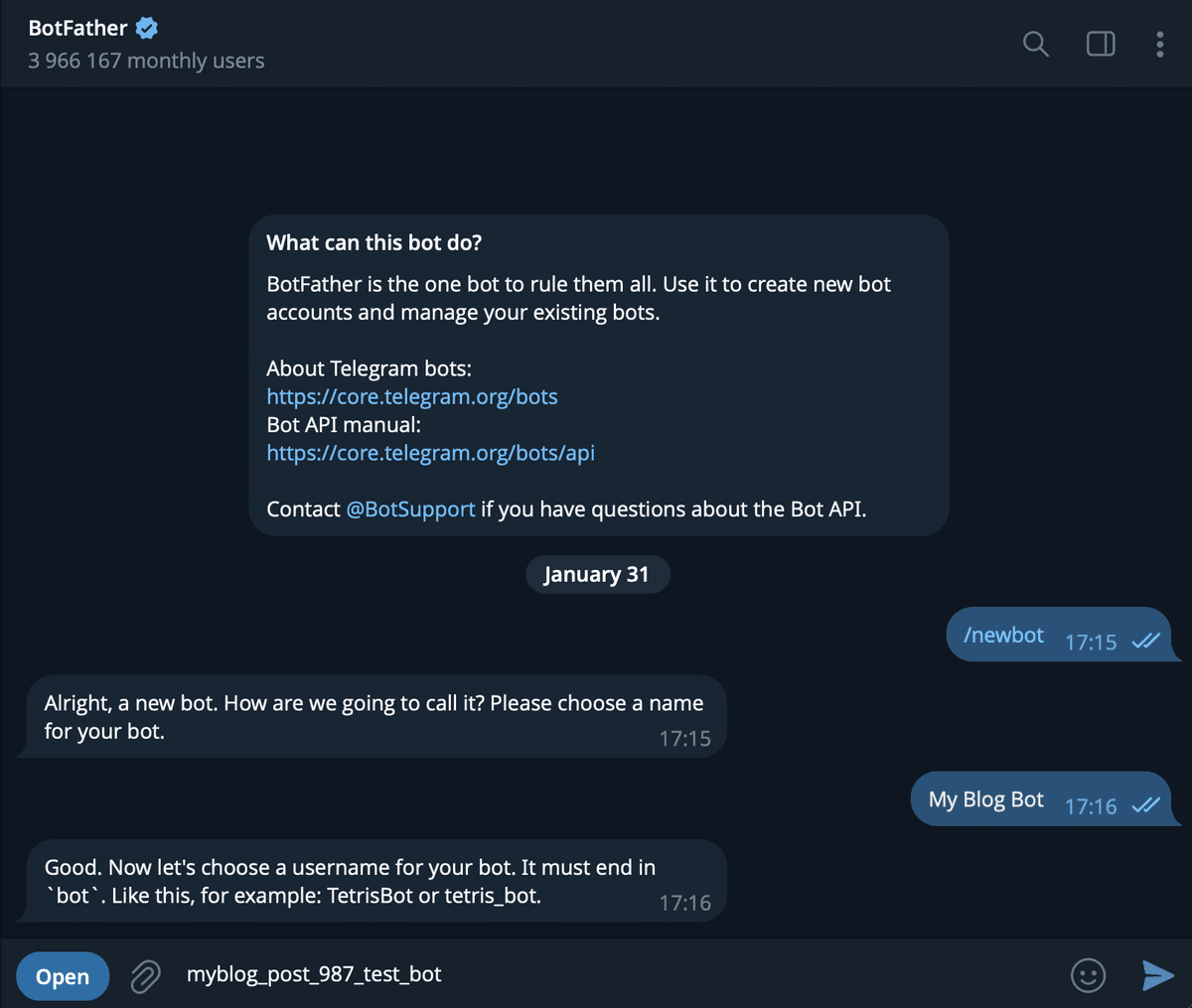
1.4. Elige un nombre de usuario
A continuación, elige un nombre de usuario para tu bot. Debe terminar en bot. Por ejemplo:
Nota: El nombre de usuario debe ser único entre todos los bots de Telegram. Si ya está en uso, intenta agregar números o guiones bajos.
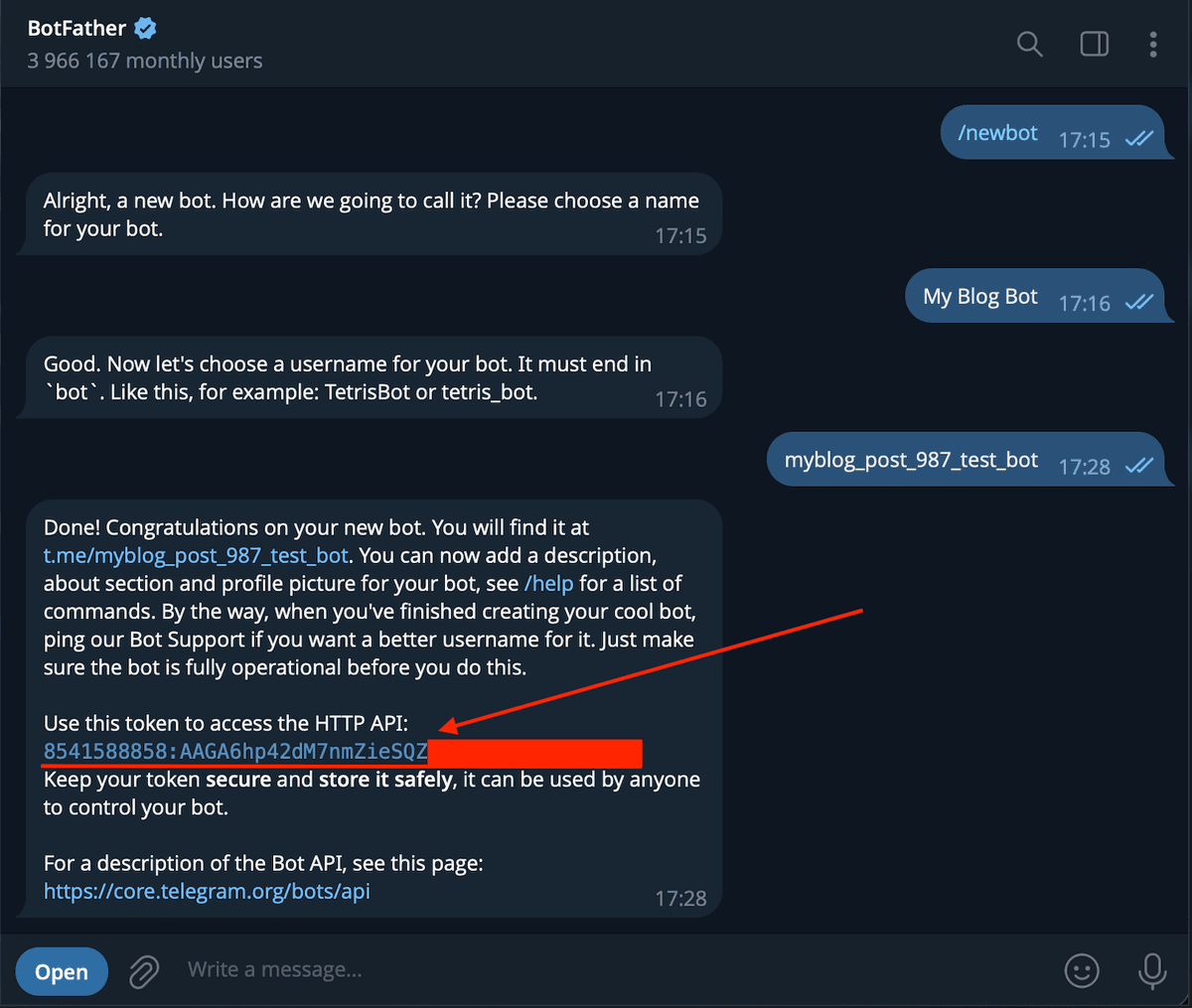
1.5. Copia el token de tu bot
BotFather te enviará un mensaje con el token de tu bot. Se ve así:
⚠️ Importante: ¡Mantén este token en secreto! Cualquiera que tenga este token puede controlar tu bot.
Agrega el bot a tu canal o grupo
Elige el tipo que quieres configurar (haz clic para expandir)
Agrega el bot a MediaToaster
3.1. Ve a Integraciones
En MediaToaster, ve a Tu Proyecto → Redes Sociales
3.2. Haz clic en "Conectar Telegram"
Haz clic en el botón Conectar Plataforma.
3.3. Elige Telegram
En el cuadro de diálogo que aparece, elige Telegram y haz clic en él.
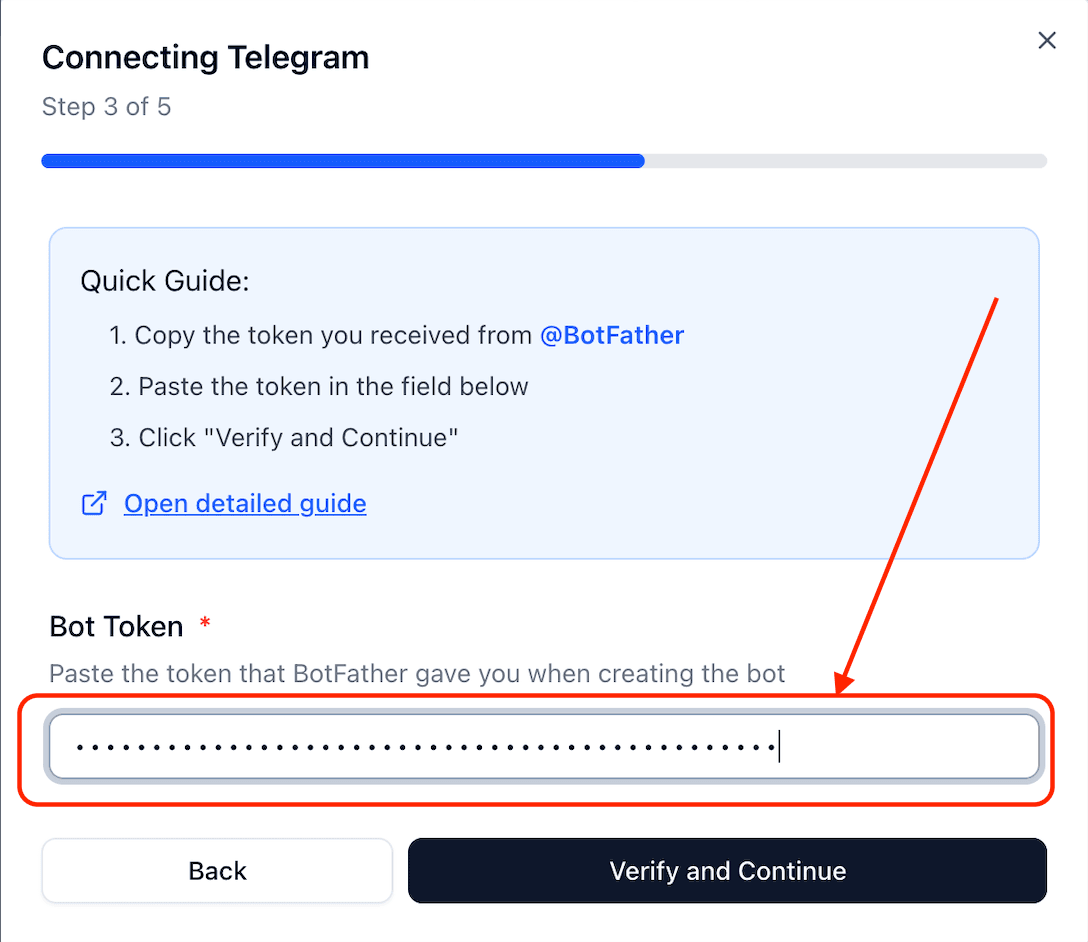
3.4. Pega el token de tu bot
En el cuadro de diálogo que aparece, pega el token del bot que copiaste de BotFather y haz clic en Verificar y Continuar.
3.5. Obtén el identificador del canal o grupo
Para conectar tu bot a un canal o grupo específico, necesitas su identificador. Puede ser un @nombredeusuario o un ID de chat único.
Opción 1: Usar @nombredeusuario (recomendado)
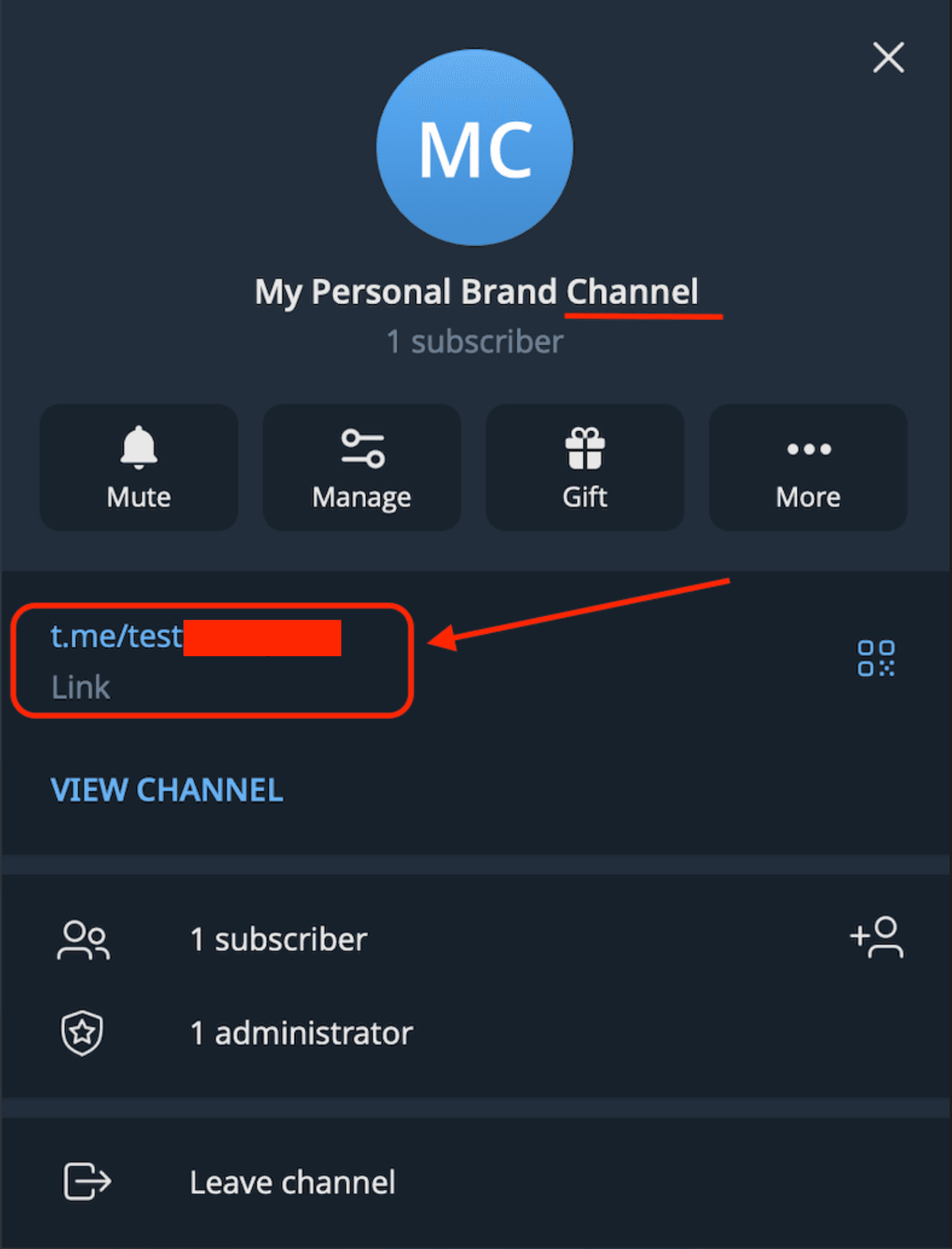
Si tu canal o grupo tiene un nombre de usuario público, puedes usarlo directamente (por ejemplo, @micanal).
Cómo encontrarlo: Abre tu canal/grupo en Telegram, toca el nombre en la parte superior y busca el nombre de usuario en la sección de información.
Opción 2: Usar el ID de chat (para canales/grupos privados)
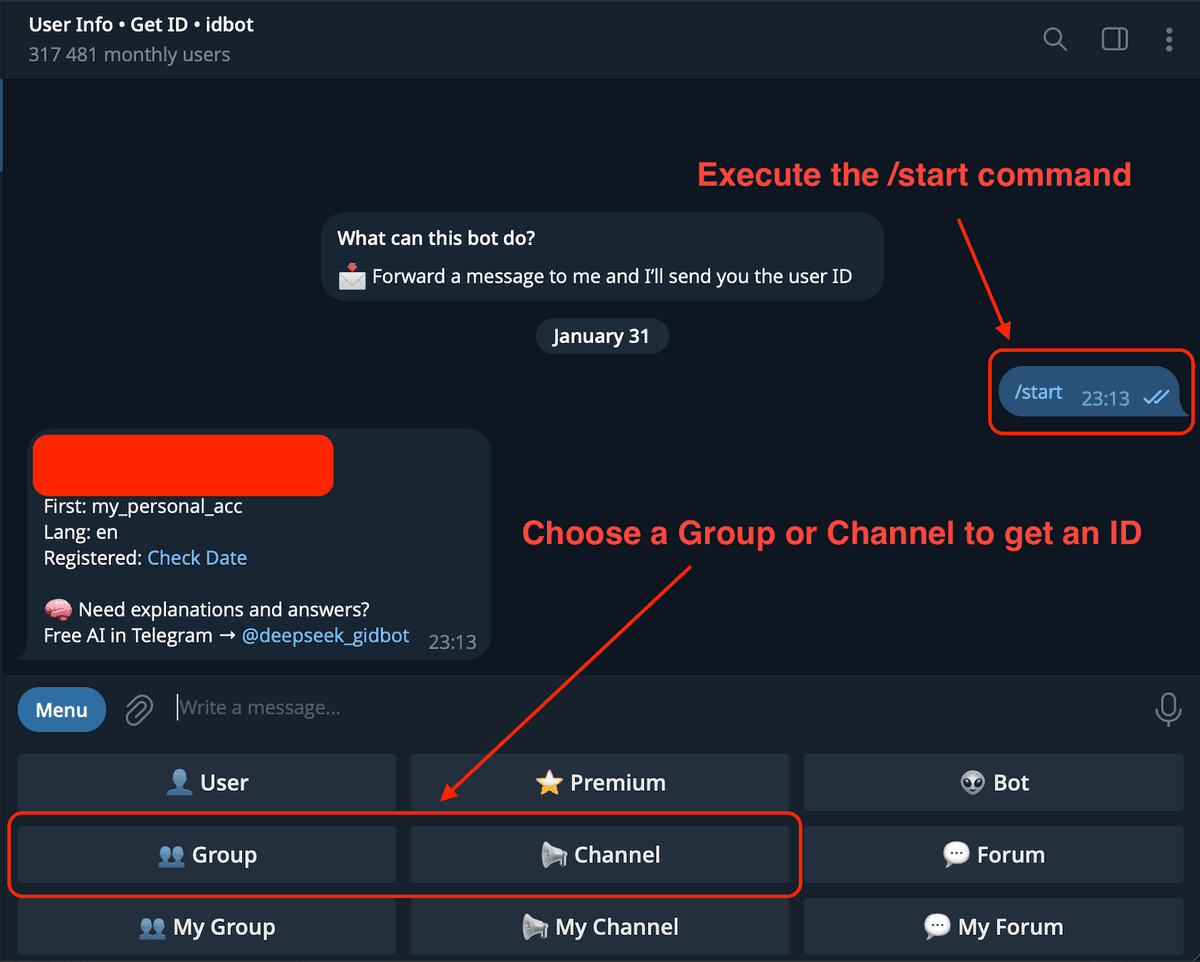
Los canales y grupos privados no tienen nombre de usuario, por lo que debes usar su ID de chat único (por ejemplo, -1001234567890).
Cómo encontrarlo:
Usa un bot de Telegram como @userinfobot. Agrega el bot a tu canal/grupo y mostrará el ID de chat.
3.6. Proporciona el identificador del canal o grupo
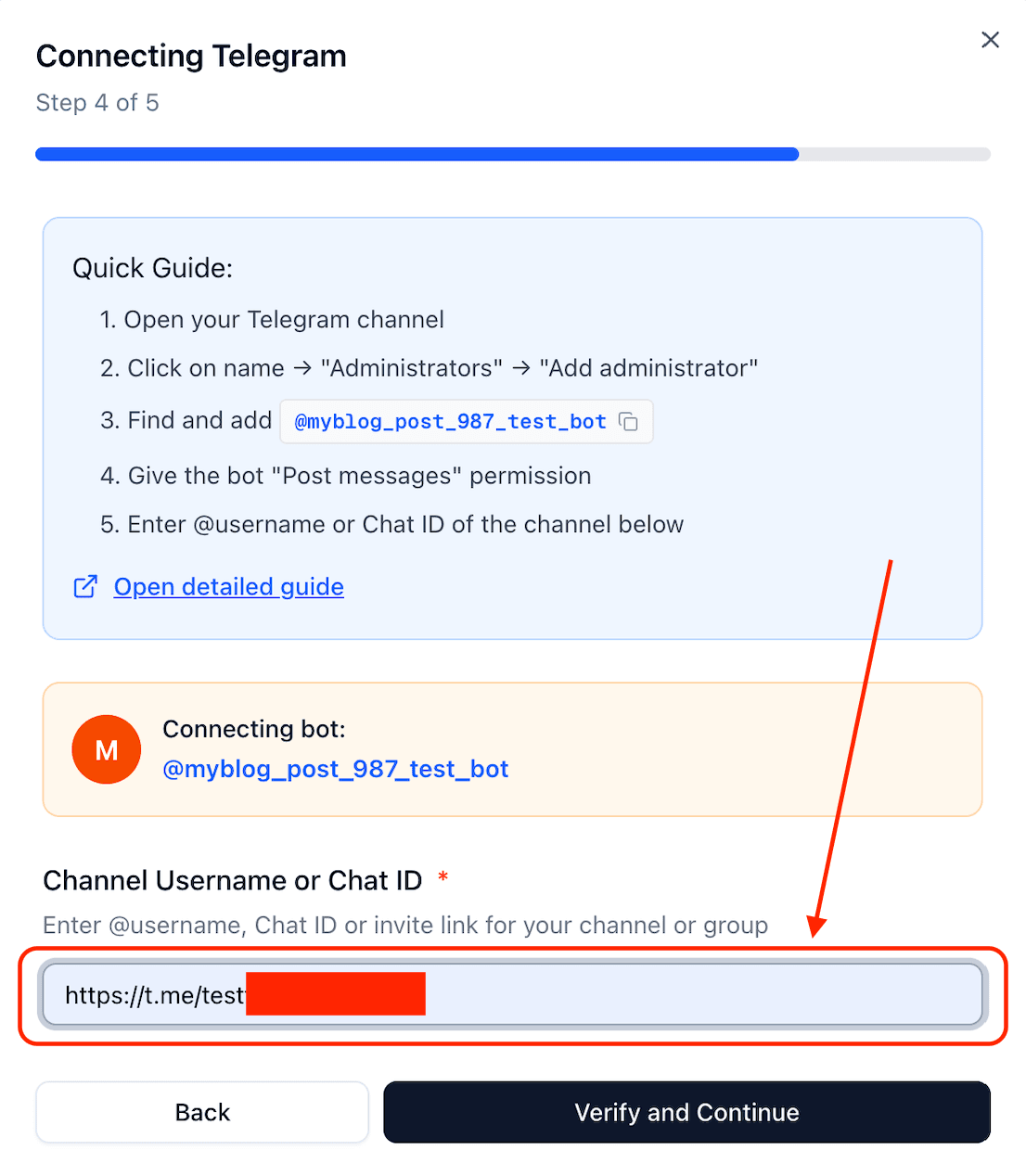
Proporciona el identificador del canal o grupo. Puede ser el @nombredeusuario del canal/grupo (por ejemplo, @micanal) o el ID de chat único (por ejemplo, -1001234567890). Luego presiona el botón Verificar y Continuar.
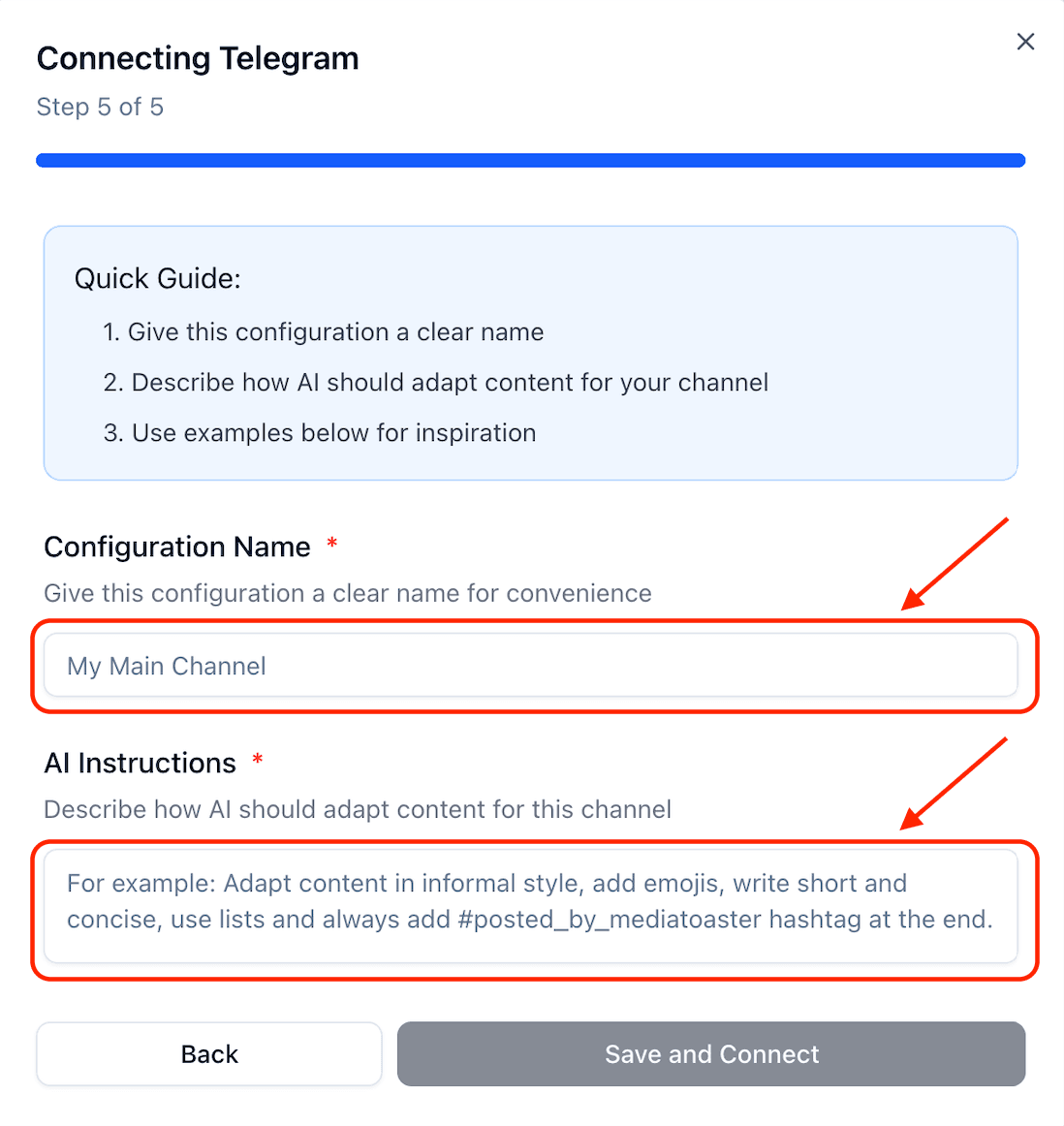
3.7. Proporciona un nombre de configuración claro e instrucciones para el mutador de IA
Dale a tu configuración un nombre descriptivo que te ayude a identificar esta integración más adelante, y opcionalmente agrega instrucciones para el mutador de IA para personalizar la adaptación de contenido, luego presiona el botón Guardar y Conectar.
Prueba tu integración (opcional)
4.1. Crea una publicación de prueba
Crea una publicación de prueba simple en MediaToaster con tu canal de Telegram seleccionado.
4.2. Publica o programa
Puedes publicar de inmediato o programar para más tarde para probar la funcionalidad de publicación.
4.3. Verifica en Telegram
Revisa tu canal de Telegram para confirmar que la publicación apareció correctamente.
Solución de problemas
❌ El token del bot no es válido
Verifica que hayas copiado el token completo de BotFather. Asegúrate de que no haya espacios ni caracteres adicionales.
❌ No se puede agregar el bot al canal
Asegúrate de ser administrador del canal. Solo los administradores pueden agregar a otros administradores (incluidos los bots).
❌ La publicación no se pudo publicar
Verifica que el bot todavía tenga permisos de administrador en el canal. Comprueba que tu cuenta de MediaToaster tenga suficientes tokens de IA si usas funciones de IA.
¡Todo listo! 🎉
Tu bot de Telegram ya está conectado a MediaToaster. Puedes empezar a crear y programar publicaciones para tus canales de Telegram.
Ir al Panel →Próximos pasos
Crea tu primer proyecto
Organiza tu contenido con proyectos
Adaptación de contenido con IA
Deja que la IA optimice el contenido para cada plataforma
Programa publicaciones
Planifica tu calendario de contenido
Instrucciones personalizadas
Ajusta la IA para cada plataforma
💡 Consejo profesional
Usa instrucciones personalizadas para tu canal de Telegram para ajustar cómo la IA adapta tu contenido. Esto asegura la mejor interacción para tu audiencia de Telegram, manteniendo la voz de tu marca.